Halte Datum, Uhrzeit und Ort der vereinbarten Frist fest. Verwende eine Frist mit Uhrzeit für den genauen Zeitpunkt und plane die Erinnerung früher in deinen Arbeitstag. Eine Aufgabe mit reinem Datum behält beim Wechsel der Anzeigezeitzone ihren Kalendertag.
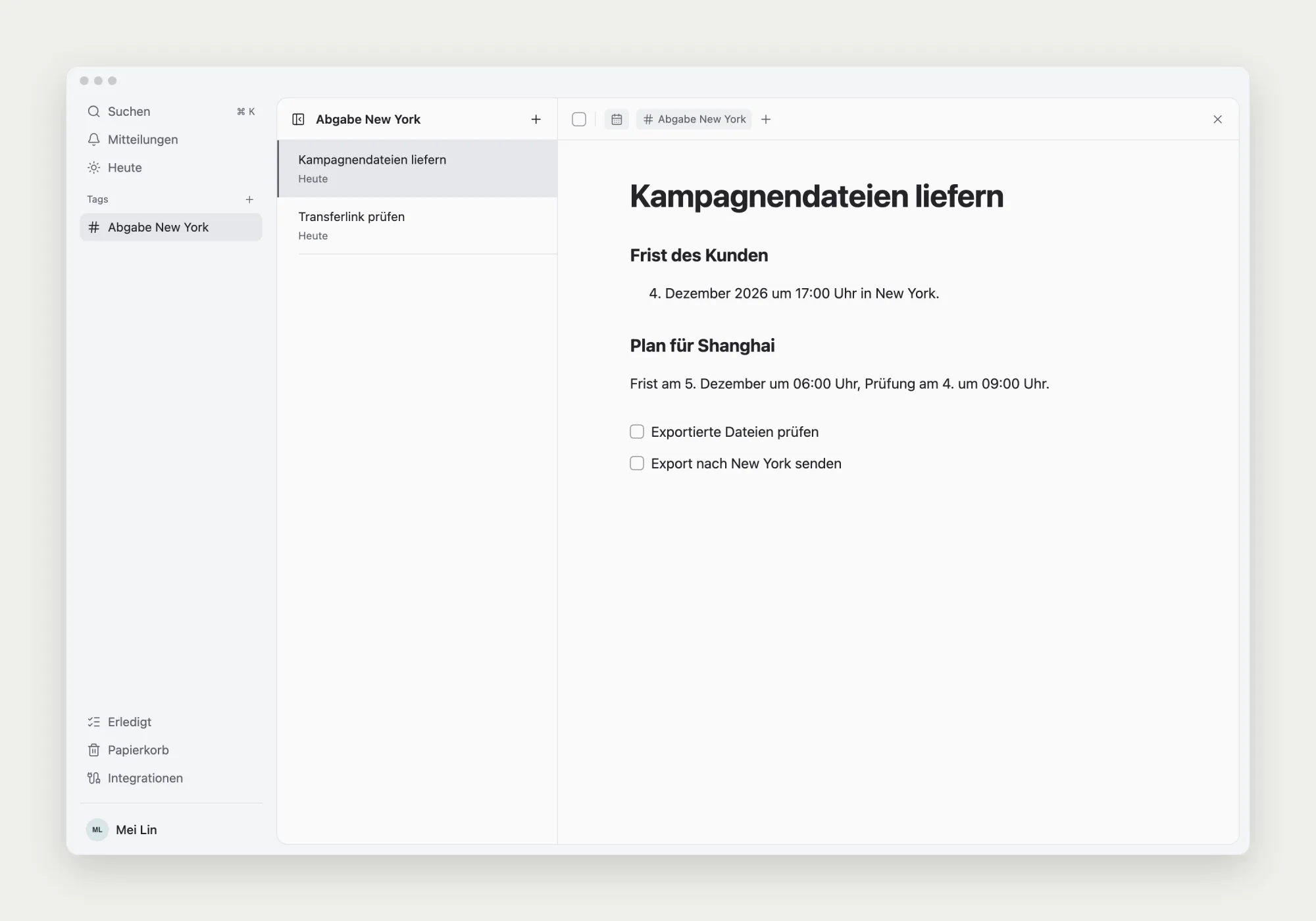
Mei soll am Freitag, dem 4. Dezember 2026, bis 17 Uhr in New York einen Export schicken. In Shanghai ist es dann Samstag, der 5. Dezember, 06:00 Uhr. Sie will am Freitagmorgen in Shanghai an die Prüfung erinnert werden.
Datum und Stadt zuerst festhalten
Schreibe „4. Dezember 2026, 17:00 Uhr, New York“ in die Notiz. Rechne den Zeitpunkt für dieses Datum von America/New_York nach Asia/Shanghai um. Für einen anderen Monat prüfst du den dann geltenden Zeitunterschied erneut.
Für eine Vereinbarung auf Tagesebene reicht ein Datum. Eine vereinbarte Uhrzeit gehört zusätzlich zur Frist. Plane einen eigenen, früheren Start, wenn du Vorarbeit brauchst.
Drei Einstellungen an derselben Lieferung prüfen
| Einstellung | New York | Shanghai |
|---|---|---|
| Frist nur als Datum, 4. Dezember | Fr., 4. Dez., ohne Uhrzeit | Fr., 4. Dez., ohne Uhrzeit |
| Genaue Frist des Kunden | Fr., 4. Dez., 17:00 | Sa., 5. Dez., 06:00 |
| Neue Aufgabe in Shanghai, einen Tag früher erinnern | Do., 3. Dez., 20:00 | Fr., 4. Dez., 09:00 |
Bei regelmäßigen Abgaben prüfst du die Umrechnung erneut, wenn in den USA die Sommerzeit beginnt oder endet. Der im Dezember richtige lokale Zeitpunkt kann sich um eine Stunde verschieben.
In TodoNote eine Erinnerung setzen und prüfen
Lege mit der Zeitzone Shanghai eine neue Aufgabe an. Setze den Arbeitsbeginn auf Freitag und die Frist auf Samstag um 06:00 Uhr. Die Erinnerung einen Tag vorher kommt um 09:00 Uhr in der gespeicherten Zeitzone, also am Freitagmorgen. In diesem Beispiel läge die Erinnerung am Fälligkeitstag nach der Frist.
Warte auf die Bestätigung der Erinnerung nach der Synchronisierung. Ein Wechsel der Anzeigezeitzone ändert die Anzeige der Frist mit Uhrzeit. Die bestehende Erinnerung verwendet ihre gespeicherte Zeitzone.
Notiere beide lokalen Zeitpunkte und wähle den Arbeitsbeginn. Prüfe bei einer neuen Abgabefrist auch den Zeitpunkt der Erinnerung.
Startdatum und Abgabefrist für eine Aufgabe verwenden
Quellen · Daten setzen und Arbeit planen · Fälligkeitserinnerungen und Mitteilungen einrichten