Pour laisser l’IA poursuivre un travail existant, utilisez MCP pour lire les tâches et notes TodoNote. Trouvez le travail en cours, lisez son objectif et son état, demandez la prochaine étape et enregistrez l’action convenue.
Les tâches donnent l’objectif, les notes le parcours et les éléments d’appui, les étiquettes les regroupements. Le contexte construit au quotidien peut aussi servir à l’IA.
Avant de demander à l’IA de poursuivre, laissez un point de reprise clair dans la note de tâche : document actuel, travail inachevé et prochaine action. Vous pourrez reprendre au même endroit.
Partir d’un travail déjà engagé
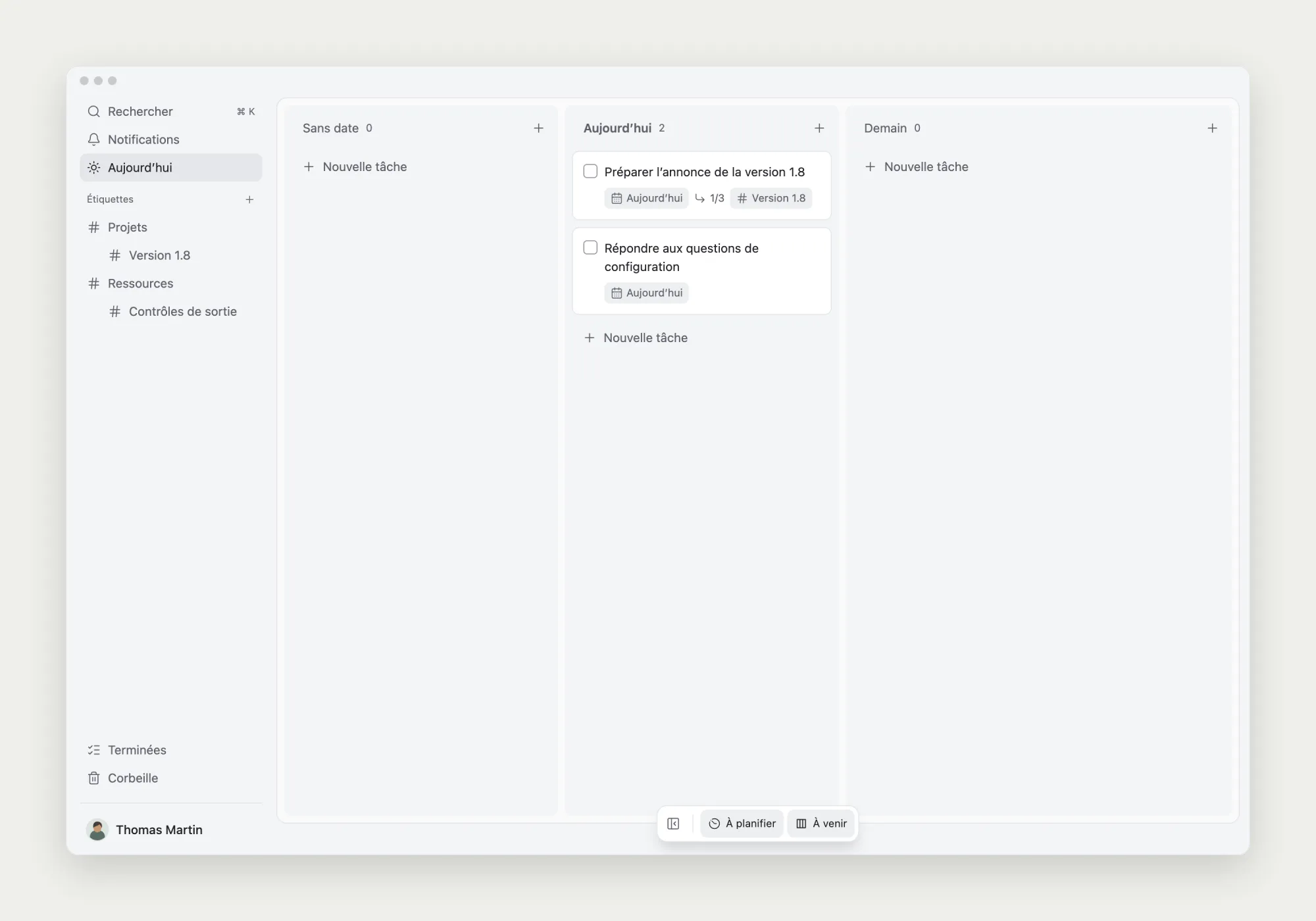
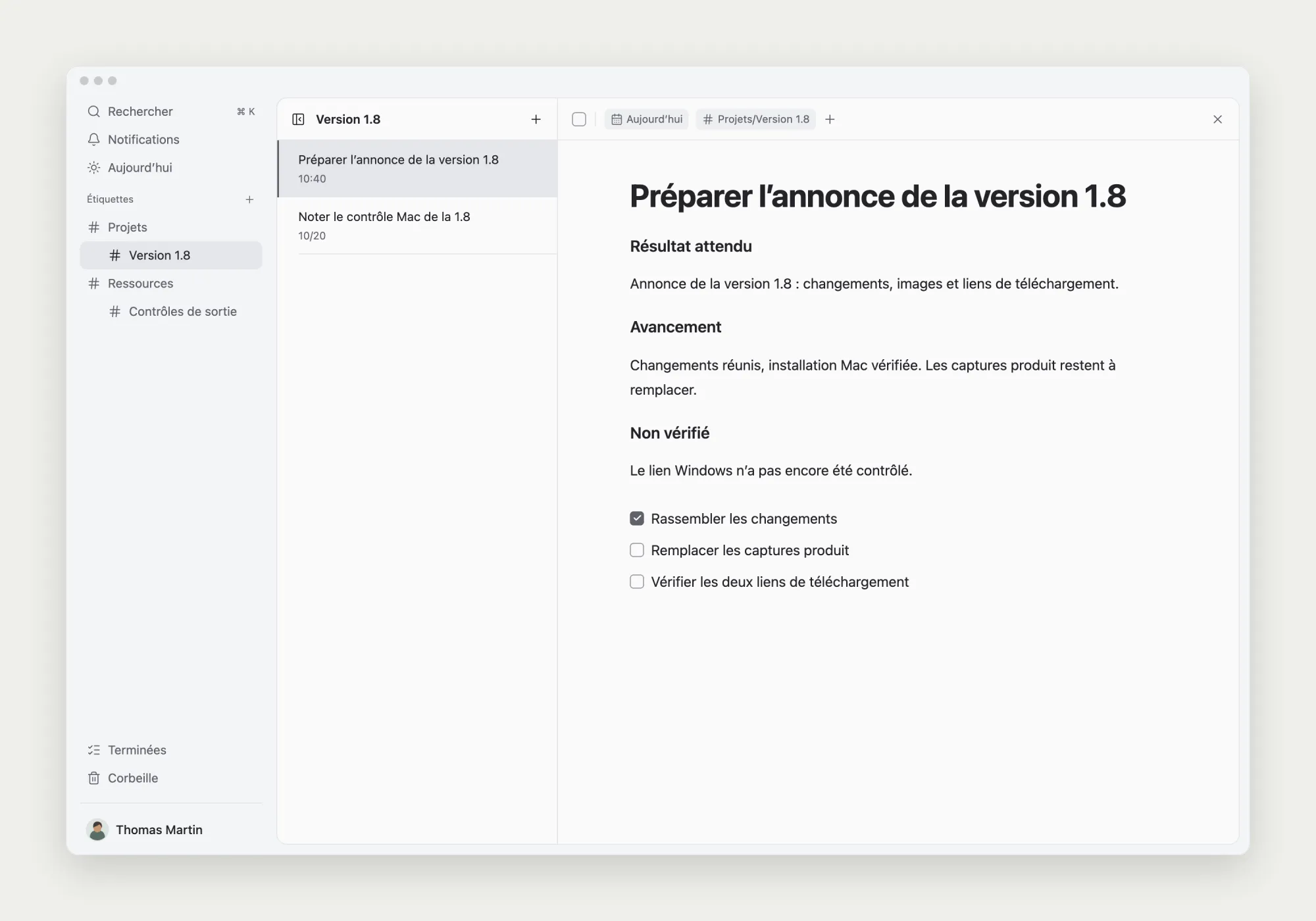
Dans « Préparer l’annonce de la version 1.8 », les changements sont réunis, mais les images et les téléchargements ne sont pas tous prêts. La demande utile est de déterminer la suite.
Sous l’étiquette de version, la note précise que l’installation Mac est vérifiée et le lien Windows reste à contrôler. L’IA a besoin de lire cet état, pas seulement le titre.
Connecter un client MCP compatible
Dans un client IA prenant en charge MCP distant sur HTTP et OAuth, ajoutez ce serveur :
https://web.todonote.app/api/mcpSuivez l’autorisation, connectez-vous à TodoNote, examinez les droits demandés et vérifiez les outils disponibles. La lecture demande des droits de lecture ; création et modification demandent l’écriture. Nommer une tâche dans une consigne ne réduit pas les droits accordés à la connexion. Voir l’accès aux données.
Trouver la tâche puis lire sa note
Cherche les tâches dont le titre contient « annonce de la version 1.8 ». Si plusieurs correspondent, laisse-moi choisir. Lis la tâche retenue et sa note, résume le travail terminé et ouvert et propose la suite. Identifie la tâche source. Ne modifie encore rien.
search_tasks cherche dans les titres. get_task lit état, étiquettes et sous-tâches directes. get_task_document_markdown lit le texte de la note. La recherche de tâches ne parcourt pas tous les corps de notes.
Pour partir d’un thème, utilisez list_tags, puis filtrez list_tasks avec tagId et lisez les notes pertinentes. Les étiquettes aident à localiser les éléments ; le texte fournit leur contenu.
Ici, la proposition doit reprendre les captures à remplacer et le contrôle Windows restant. L’installation Mac ne prouve pas que les deux téléchargements sont validés. Comparez la suggestion au document source.
Enregistrer la suite convenue comme tâche à suivre
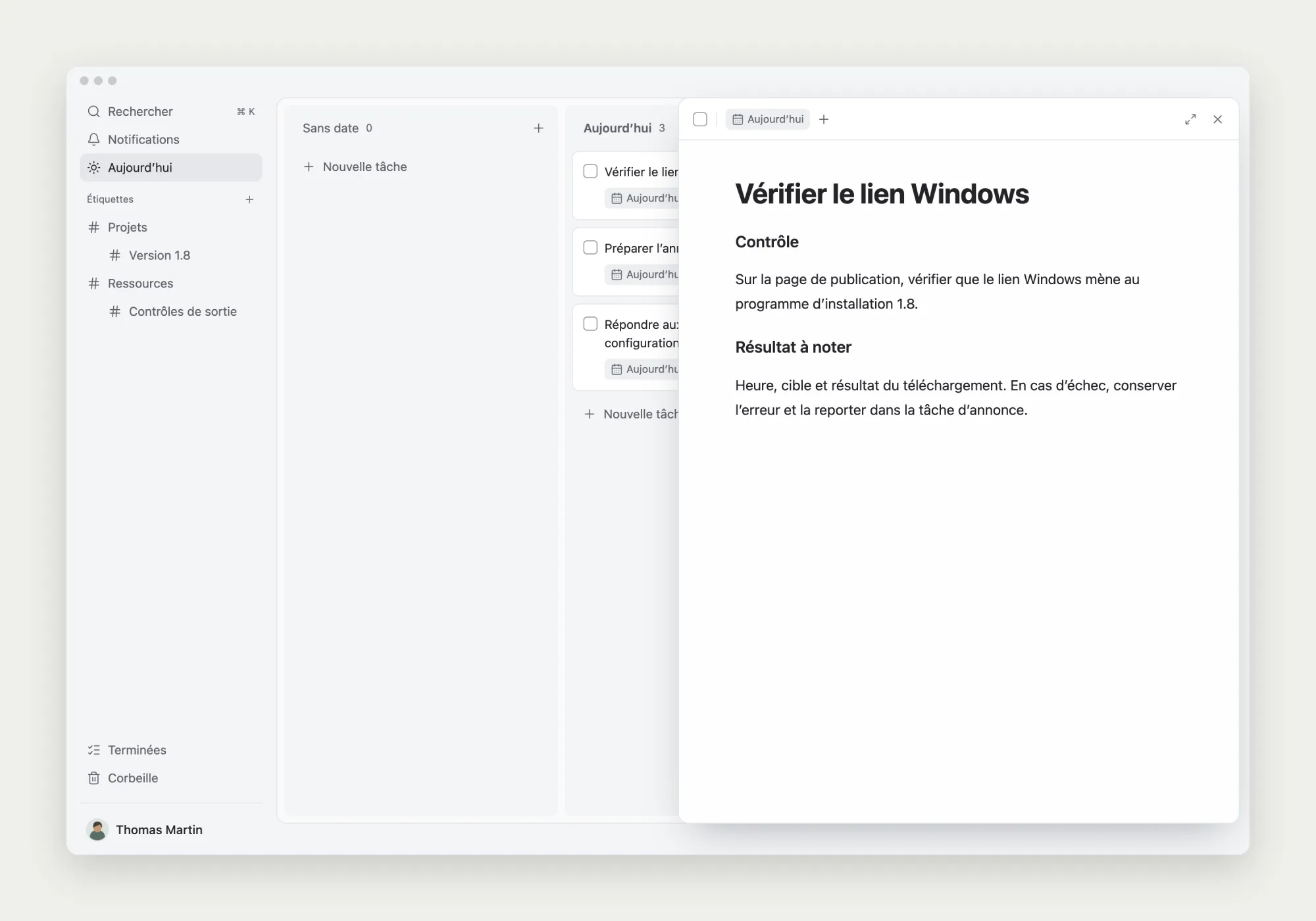
Crée une tâche indépendante « Vérifier le lien Windows » pour aujourd’hui. Dans la note, demande de contrôler le programme d’installation 1.8 depuis la page de publication et de noter heure, cible et résultat. Garde la tâche et la note d’annonce d’origine intactes. Renvoie le nouvel identifiant.
Le client emploie create_task avec startDate, puis écrit les instructions dans l’identifiant reçu avec set_task_document_markdown. Ouvrez le résultat dans TodoNote pour vérifier la tâche et sa note.
L’écriture remplace tout le document. Lisez une note existante avant de la modifier et conservez les passages nécessaires avec le nouveau résultat. Après un délai d’attente à la création, cherchez la tâche avant de réessayer pour éviter un doublon.
Enrichir le contexte avec les résultats
Après le contrôle, consignez le résultat réel et terminez la tâche. La prochaine synthèse assistée par l’IA dispose alors d’un nouvel élément d’appui.
MCP prolonge ainsi Todo → Note : le contexte accumulé aide à poursuivre le travail, et les nouveaux enregistrements rendent ce contexte plus utile.