Quand une IA extrait des tâches de plusieurs comptes rendus, comparez ses propositions à la liste existante avant de créer des entrées. Vérifiez le projet, le livrable et les critères de validation. Pour chaque proposition, décidez de créer, mettre à jour, ignorer ou demander une précision.
Consultez aussi les tâches terminées. Un compte rendu peut rappeler un engagement déjà tenu ou demander un nouveau test.
Comparer le résultat attendu
Pour chaque proposition, relevez la date, la formulation d’origine et l’identifiant de la tâche correspondante. Le responsable et l’échéance aident à trouver la tâche, mais peuvent changer.
« Vérifier le formulaire » peut désigner le contrôle des champs obligatoires ou un essai sur téléphone. Précisez le résultat attendu pour distinguer les deux.
Relire trois comptes rendus dans l’ordre
Le lundi, l’équipe prévoit de valider les champs obligatoires avant jeudi et ouvre R-12. Le mardi, elle parle de « contrôler la saisie obligatoire ». Le mercredi, elle confirme le 20 novembre et demande aussi le brouillon du courriel de confirmation.
| Proposition | Action | Justification |
|---|---|---|
| Contrôler la saisie obligatoire | Ignorer | R-12 couvre déjà cette action |
| Repousser la validation au 20 novembre | Mettre à jour R-12 | Nouvelle date confirmée mercredi |
| Rédiger le courriel de confirmation | Créer | Livrable distinct |
| Envisager une vérification sur mobile | Confirmer | Exécution et périmètre en discussion |
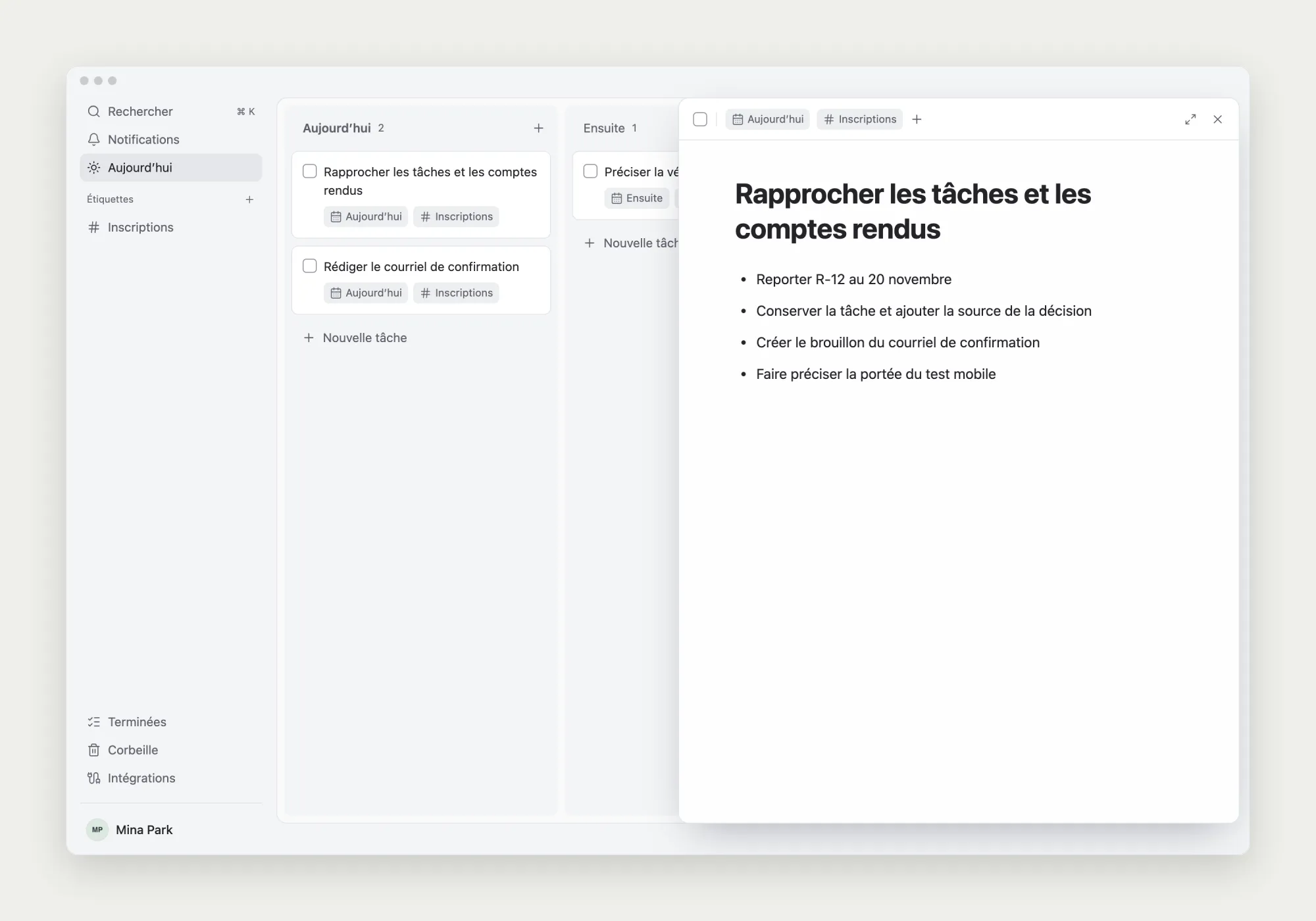
Si R-12 est terminée, consultez le résultat du test avant de changer son état. Un nouvel essai dans des conditions différentes peut avoir sa propre tâche.
Vérifier les modifications proposées
Demandez à l’IA l’action proposée, l’identifiant, la phrase du compte rendu qui la justifie, les champs à modifier et les questions ouvertes. Faites d’abord relire la proposition.
Ouvrez R-12 dans TodoNote et contrôlez sa date et ses notes. Reportez l’échéance confirmée et la source du changement en gardant l’historique des tests.
Relancer avec les mêmes données
Au deuxième passage, le brouillon devrait correspondre à sa nouvelle tâche et R-12 avoir déjà la bonne date. Il ne devrait rester que les points à confirmer.
À lire aussi · Extraire des actions avec l’IA sans transformer les suggestions en engagements