Notionは、データベースのページでプロジェクトや共有資料を整理したい場合に向いています。Obsidianは、ローカルファイルとリンクでつながる個人ノートを重視する場合の候補です。普段の作業を試してから、管理する構造や設定を選びましょう。
困りやすいのは作業のつなぎ目です。日付はあるのに変更の理由が見つからない。その移動を確認すると、画面の種類を数えるだけでは分からない違いが見えます。
記録の単位を比べる
Notionのデータベース項目は、属性と本文を持つページでもあります。Obsidianはノートをローカルの保管庫に保存し、リンクでつなげられます。この違いが整理と再利用の出発点になります。
どちらでもチェックリストは扱えます。日程、一覧、共有については標準機能と追加サービス、プラグインを分けて確認してください。実際に維持できる設定で比較することが大切です。
| 必要なこと | Notionで確認 | Obsidianで確認 |
|---|---|---|
| タスクを進める | 状態、日付、データベース表示 | リストで足りるか、追加機能が必要か |
| 知識を残す | ページ本文とデータベースの関係 | ローカルファイルとノートリンク |
| 人と共有する | 共有範囲と編集権限 | 選んだファイル共有や共同作業の方法 |
| オフラインで使う | アプリと必要ページの準備 | 手元のファイルと添付資料 |
同じ小さな仕事で試す
SELECT-01は写真講座の準備です。申込を追い、参考資料を残し、講座後に変更理由を探せる必要があります。両方に同じ材料を入れて試します。
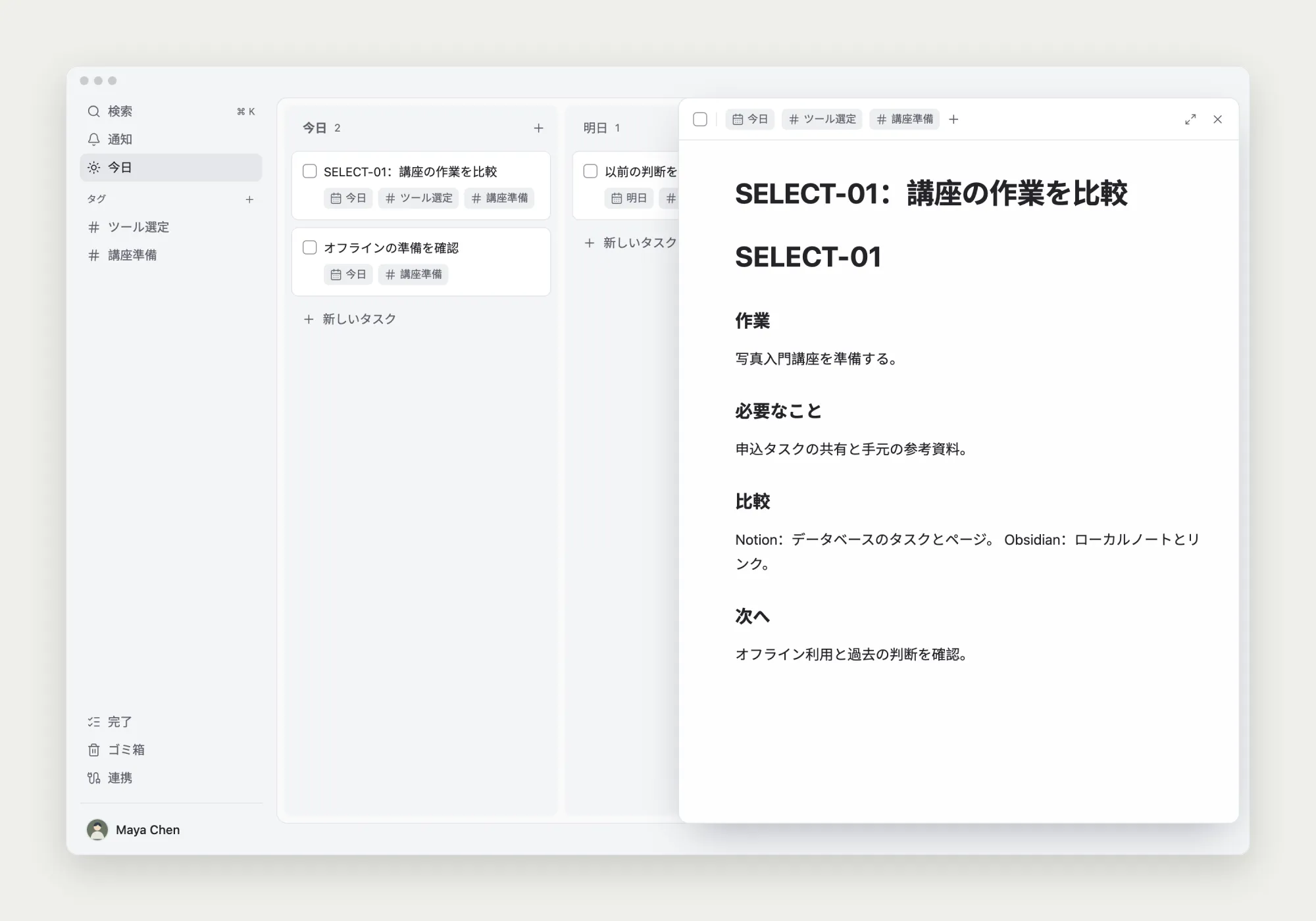
背景付きのタスク作成、日付変更、判断の記録、後日の検索を一度ずつ行います。重複入力や追加設定をメモしてください。一方だけ完成したテンプレートを使うと公平に比べられません。
続けられる手間を選ぶ
共同で構造化したプロジェクトならNotionから、個人のリンク型ノートとファイル管理ならObsidianから試せます。たまに使う機能のために、毎日大きな管理作業を抱える必要はありません。
日々の個人タスクに資料や進捗を書きたいなら、TodoNoteも同じ講座で試してください。子タスク、日付、タグからの検索を確認し、複雑なデータベースや知識ネットワークの要件は別に評価します。
コピーして使えるテンプレート
今回の仕事:
よく行う三つの操作:
残す資料:
共同編集の必要性:
ローカルファイルの要件:
オフライン利用と準備:
試したツールと版:
使う標準機能:
追加サービスやプラグイン:
重複入力する場所:
過去の判断を探す手順:
続けられる管理の手間:
選択と見直し条件:関連記事: タスクとノートを一つのアプリで管理するには?5つの場面で比較する · ノートはタグとフォルダのどちらで整理する?探し方から選ぶ