Slackの依頼に作業が必要なら、行動と成果が分かる名前を付け、元のメッセージへのリンクを添えます。約束した期限を記録し、準備が必要な日は開始日として別に設定します。
読んだあとに何をするかで決める
後で参考にする例は保存します。「15時に一言返事をする」程度ならSlackでリマインダーを設定します。他のアプリで作業したり、何段階かの確認が要ったりする依頼は、仕事のボードに予定を入れます。
| メッセージ | 置き場所 | 理由 |
|---|---|---|
| 承認済みの価格表の見本 | Slackの保存済み項目 | 後で見返すため |
| 今日中にロゴを確認してほしい | Slackのリマインダー | 一回の返信で終わる |
| 金曜までに金額を直してPDFを送ってほしい | 日付付きのタスク | 確認と納品が必要 |
リマインダーはSlackのメッセージやファイルのメニューから設定できます。保存やTo-Doの表示は段階的に更新されているため、ワークスペースの画面を確認してください。
合意事項を残し、元の返信にリンクする
価格表の最初の依頼には金曜納品とあり、後の返信で年額だけ変えて月額は据え置くと決まりました。その返信のリンクをコピーし、二つの決定をノートに書きます。スレッドが長くなってもすぐ作業を再開できます。
チームの依頼なら送付を引き受けた人も記載します。担当や締め切り時刻が曖昧な場合は、先にスレッドで確認します。
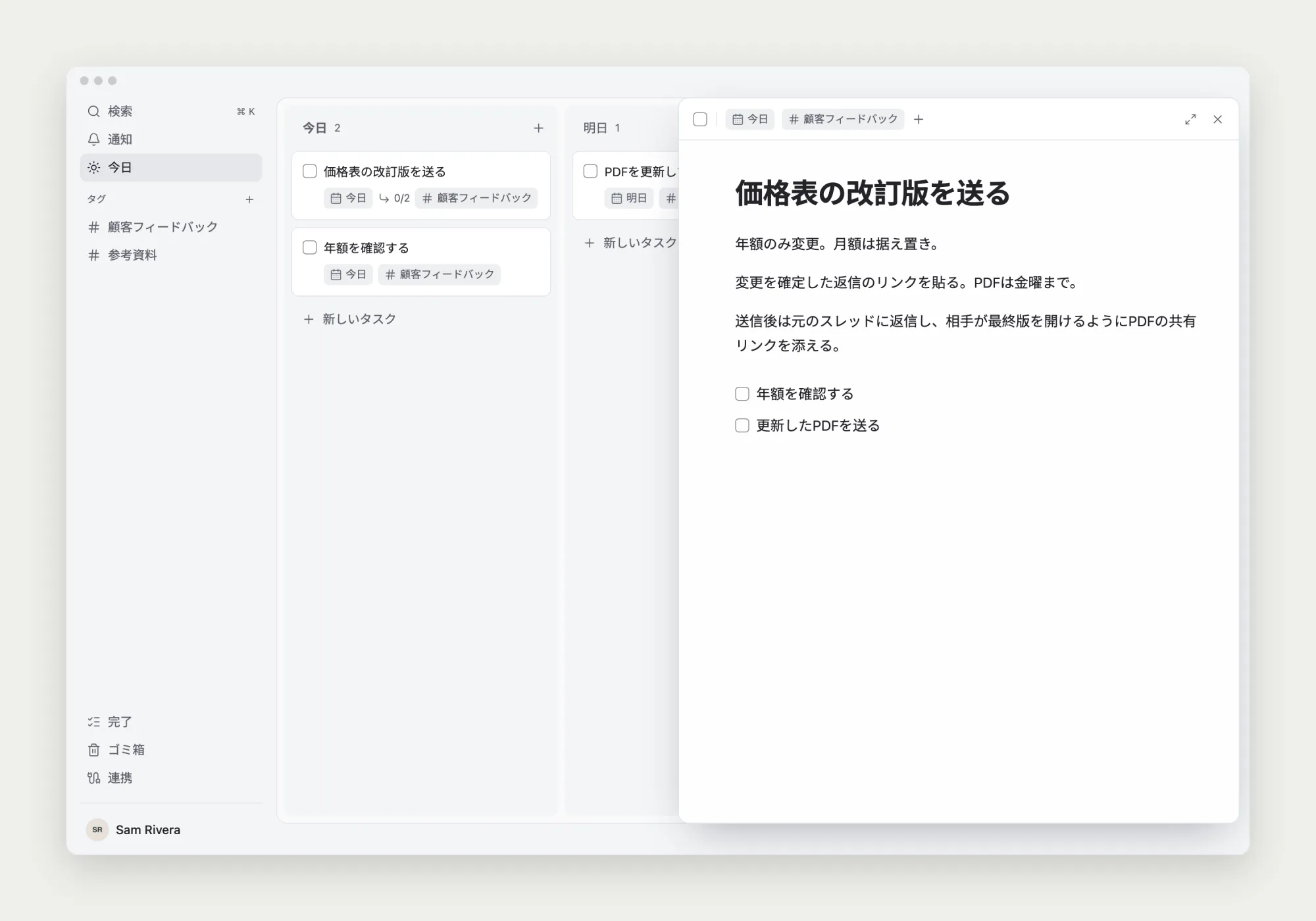
機密情報を含むスレッドなら、タスクには行動とリンクだけを残します。本文を読むには元の会話へのアクセスが必要です。
Slackからタスクを作るテンプレート
行動と成果:
担当者:
開始日:
合意した期限:
Slackのメッセージリンク:
決定事項や制約:
最初にやること:TodoNoteで価格表タスクを開きます。確認と送付が別の日なら、別々のサブタスクにします。PDFを送ったら元のスレッドに返信し、送付した資料へのリンクもタスクに残します。