TodoNote で WeCom カレンダーを接続すると、今後の予定をタスクとして表示できます。自分の準備作業を追加して予定と並べます。連携は TodoNote で選んだタイムゾーンの現在のオフセットが UTC+8 の場合に表示されます。
Lin は 15 時に倉庫の引き継ぎ会へ参加します。その前に在庫表の差異を調べる必要があります。タスクボードには会議と準備の両方を置けます。
カレンダーを一つだけ接続する
WeCom のカレンダー設定で他のカレンダーとの同期を開き、アカウントとカレンダー同期用のパスワードを控えます。TodoNote の連携で WeCom カレンダーを選び、接続をテストして対象のカレンダーを保存します。
項目が出ないときは、TodoNote の設定で現在のタイムゾーンのオフセットを確認します。保存後はすぐに同期し、最終同期時刻と取り込まれた予定を確認できます。
倉庫の引き継ぎで試す
| 項目 | 登録元 | 次にすること |
|---|---|---|
| 15 時の引き継ぎ | WeCom の予定 | タスクを開いて自分用の情報を残す |
| 在庫数の差異を照合 | 自分で作るタスク | 会議前に予定する |
| フォローアップ一覧を送信 | 自分で作るタスク | 翌営業日に予定する |
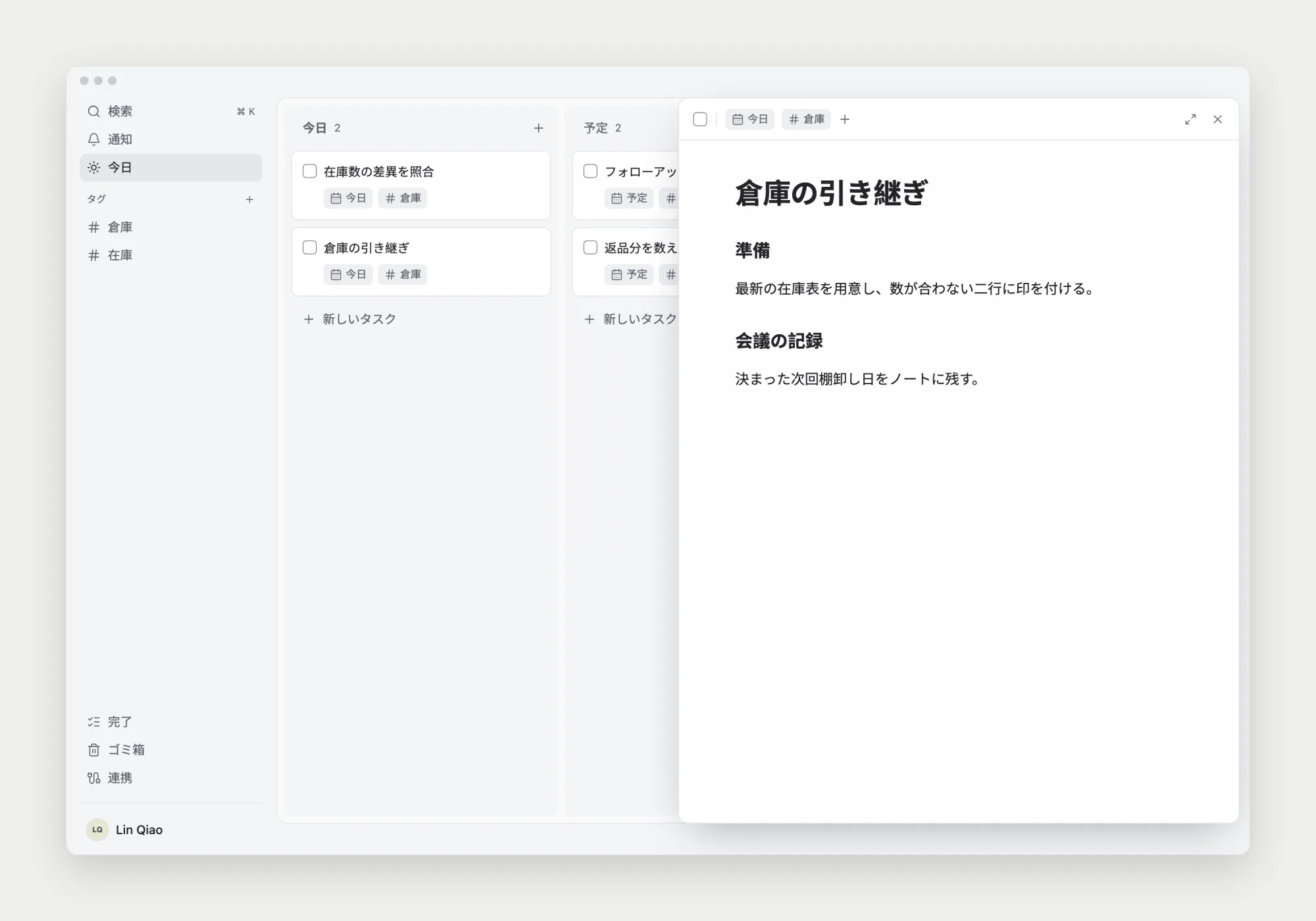
同期後に会議が見当たらない場合は、保存したカレンダーに登録済みか、同期の対象期間内かを確認します。
予定を動かして同期を確かめる
WeCom のテスト予定を変更して同期します。取り込まれた時間は元の予定に従います。TodoNote で編集したノートと完了状態は TodoNote に残ります。自分で作った準備タスクの日付は個別に管理します。
明日の予定を一件選んで、会議前にすることがボード上ですぐ分かるか確かめてください。
カレンダーを追加するときは、同期の対象期間とアカウントの上限、同期の停止方法を手順書で確認できます。
参考資料 · カレンダーの予定をタスクにする · 日付を設定して仕事の予定を立てる