회의록과 기존 할 일 목록을 AI에 함께 줍니다. 약속마다 대응하는 할 일과 회의록 원문을 찾게 하세요. 등록됨, 누락 후보, 확인 필요로 나눈 결과를 사람이 보고 목록을 갱신합니다.
먼저 대조할 범위를 정합니다
화요일 납품 회의와 해당 웹사이트 프로젝트 작업만 봅니다. 제목, 번호, 상태, 날짜를 줍니다. 이름이 비슷한 작업은 노트를 열어 범위를 확인합니다.
TodoNote MCP를 쓴다면 list_tasks로 태그의 할 일을 가져오고 get_task_document_markdown으로 관련 노트를 읽습니다. 다음 페이지를 모두 확인하거나 목록을 직접 제공한 뒤 누락 여부를 판단합니다.
행동과 결과물, 날짜를 함께 확인합니다
Mia가 목요일에 수정 견적서를 보낸다는 약속에 해당 작업이 있으면 등록됨으로 표시합니다. Jamie의 금요일 납품 시간 확인과 일치하는 작업이 없으면 누락 후보로 둡니다.
재고 확인처럼 담당자와 날짜가 빠졌다면 확인이 필요합니다. 기존 견적 작업이 이전 버전용이라면 번호와 원문을 함께 써서 범위 차이를 표시합니다.
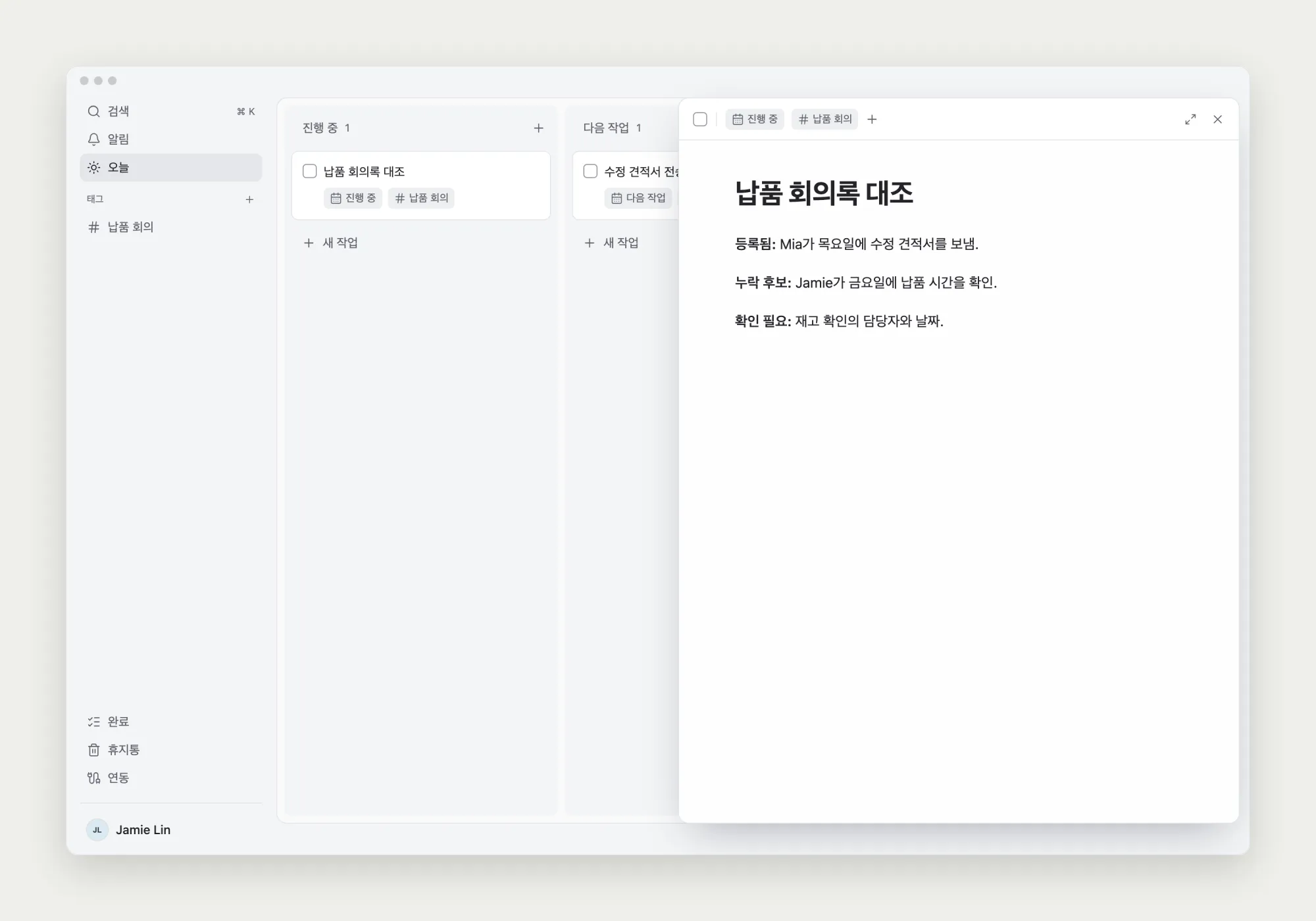
목록을 바꾸기 전에 출력 결과를 봅니다
누락 후보가 하위 작업, 다른 프로젝트, 완료 목록에 있는지 확인합니다. 범위가 다르다고 나온 작업은 원래 기록을 엽니다. 새로 등록한다면 회의록의 해당 부분을 연결합니다.
회의 후 메시지에서 날짜가 바뀌었다면 새 약속의 출처를 기록합니다. 다음에 다시 대조할 때 변경된 이유를 확인할 수 있습니다.
복사해서 쓰는 회의 할 일 대조 프롬프트
마지막에 두 자료를 붙이세요. 회의 하나와 해당 프로젝트의 전체 목록으로 시작합니다.
회의록과 기존 할 일을 읽기 전용으로 대조하세요. 할 일을 추가하거나 수정하지 마세요.
각 약속을 추출하고 회의록 원문을 함께 적으세요.
행동, 결과물, 담당자, 날짜를 비교해 대응하는 작업 번호와 상태를 적으세요.
등록됨, 누락 후보, 확인 필요로 분류하세요. 범위나 날짜가 다르거나 정보가 없으면 표시하세요.
목록이 완전해 보이지 않으면 먼저 알려 주세요.
회의록: [붙여 넣기]
기존 할 일: [붙여 넣기]먼저 비교가 조금 복잡한 한 항목을 봅니다. 원문과 작업, 둘 사이의 차이를 확인할 수 있어야 결과를 활용할 수 있습니다.
관련 가이드 · AI가 노트에서 할 일을 뽑을 때 제안을 약속으로 바꾸지 않는 법