AI에게 작업, 결과물, 문서에 명시된 담당, 마감일, PDF 쪽수와 짧은 근거를 표로 달라고 합니다. 작업을 등록하기 전에 인용한 쪽을 열어 날짜와 조건을 확인합니다.
파일 버전과 쪽수 기준 정하기
launch-brief-v2.pdf처럼 현재 버전이 보이는 파일을 씁니다. PDF 뷰어에서 처음부터 센 번호를 요청하고 인쇄된 번호가 다르면 따로 적게 합니다.
스캔본은 OCR이나 페이지 이미지를 읽는 클라이언트가 필요할 수 있습니다. 표와 이미지에 있는 날짜는 화면을 보고 확인합니다.
두 줄을 원문과 비교하기
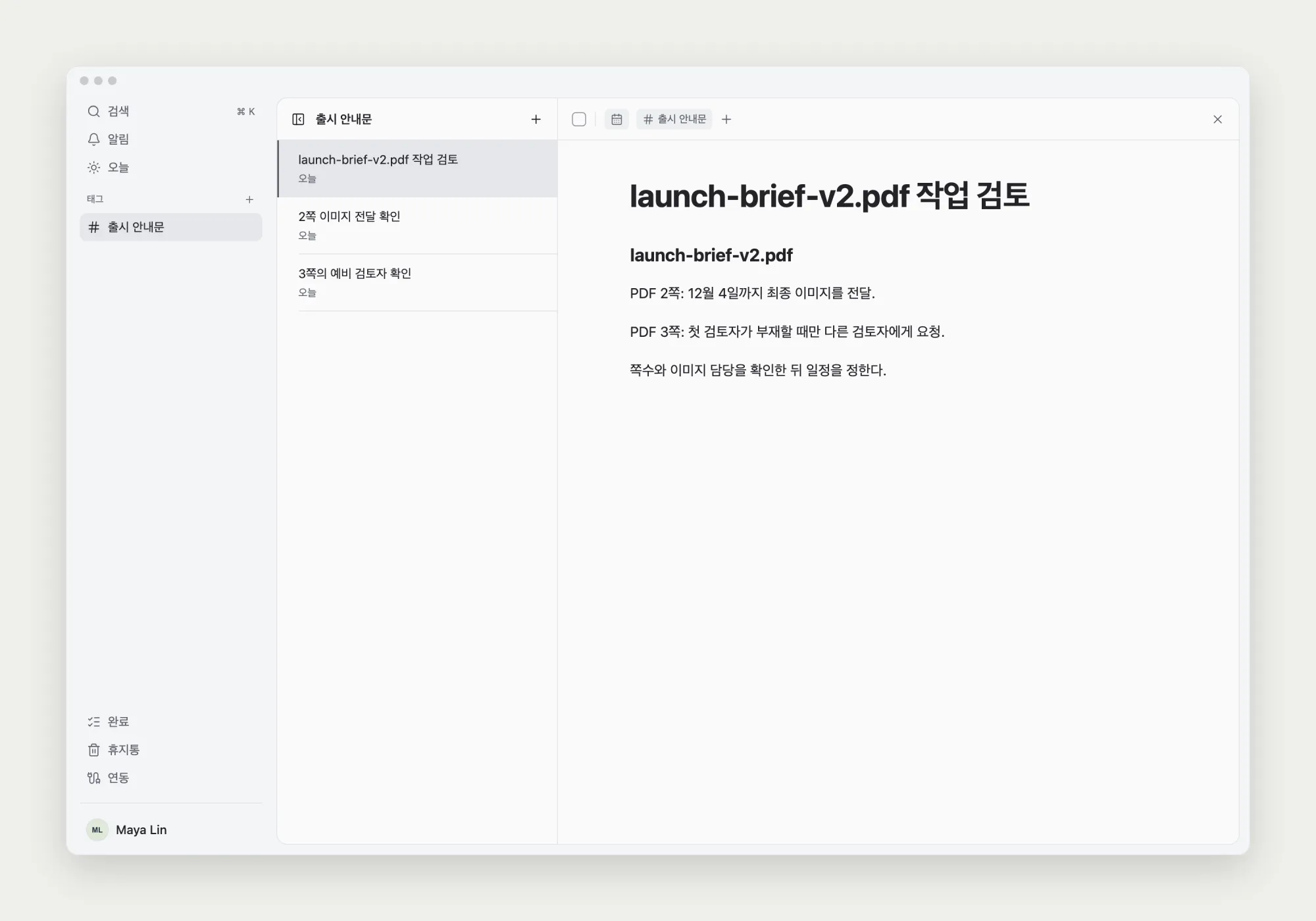
2쪽에 12월 4일까지 최종 이미지를 전달하라는 문장이 있다면 결과물과 기한이 명확합니다. 담당자가 없으면 확인 작업을 따로 둡니다.
3쪽의 예비 검토자는 첫 검토자가 부재할 때 필요한 조치입니다. 그 조건을 그대로 남기고 부재 여부를 확인한 뒤 배정합니다.
| PDF 쪽 | 원문에서 확인한 내용 | 다음 단계 |
|---|---|---|
| 2 | 12월 4일까지 최종 이미지 전달 | 담당을 확인하고 일정에 넣기 |
| 3 | 첫 검토자가 부재하면 예비 검토자 요청 | 조건이 맞는지 확인하기 |
확인한 할 일과 근거 보관하기
TodoNote의 상위 작업에 원본 PDF를 붙이고 버전과 쪽수를 적습니다. 확인한 결과물은 날짜가 있는 하위 작업에 넣고 미정 부분은 질문으로 남깁니다.
새 버전을 받으면 근거가 된 문장을 확인하고 영향을 받는 작업을 바꿉니다. 기존 작업이 어느 버전에서 나왔는지도 남겨 둡니다.
복사해서 쓰는 PDF 작업 추출 프롬프트
PDF에 명시된 실행 항목을 찾아 주세요.
결과물, 담당, 마감일, PDF 뷰어 쪽수와 짧은 원문을 표로 써 주세요.
인쇄 쪽수를 따로 표시하고 없는 정보는 미기재로 남겨 주세요.
제안과 조건부 작업은 별도 행에 조건과 함께 적어 주세요.
읽지 못한 페이지를 표시하고 확인할 초안을 먼저 주세요.문장이 실제로 실행 약속인지 보려면 AI가 추출한 행동 항목과 제안 구분하기 글을 참고하세요.