主要用来汇总、筛选和计算时,Excel 待办表通常已经够用。如果某一行成了每天开工的入口,需要阅读笔记、安排子任务或找回交付稿,可以挑三行试用任务软件。
Sofia 用 Excel 看活动进度。其中一行写着「待审核」,但她还要去邮件确认发过什么,再找下次跟进日期。这正好可以拿来比较两种工具。
区分汇总字段和做事用的信息
公式、汇总统计留在原表。正在推进的行可以用事项名作为任务标题,把长备注整理进任务笔记,保留仍在更新的资料原链接。
日期先看含义。「周五」是承诺的交付日,就设成截止日期,再选实际准备开始的那天。「周五」表示下一次检查,就给跟进任务安排周五。
只选三行,手动试放
| 表格里的行 | 放进任务的内容 | 试搬后核对 |
|---|---|---|
| 起草活动页 · 准备中 | 任务、开始日期和简报链接 | 打开看板能直接着手吗 |
| 审核活动文案 · 待回复 | 任务笔记里的审核请求和有日期的跟进 | 能判断谁还要回复、哪天去问吗 |
| 交付第一稿 · 已交付 | 已完成任务、版本和发送日期 | 能找回实际发出的那一稿吗 |
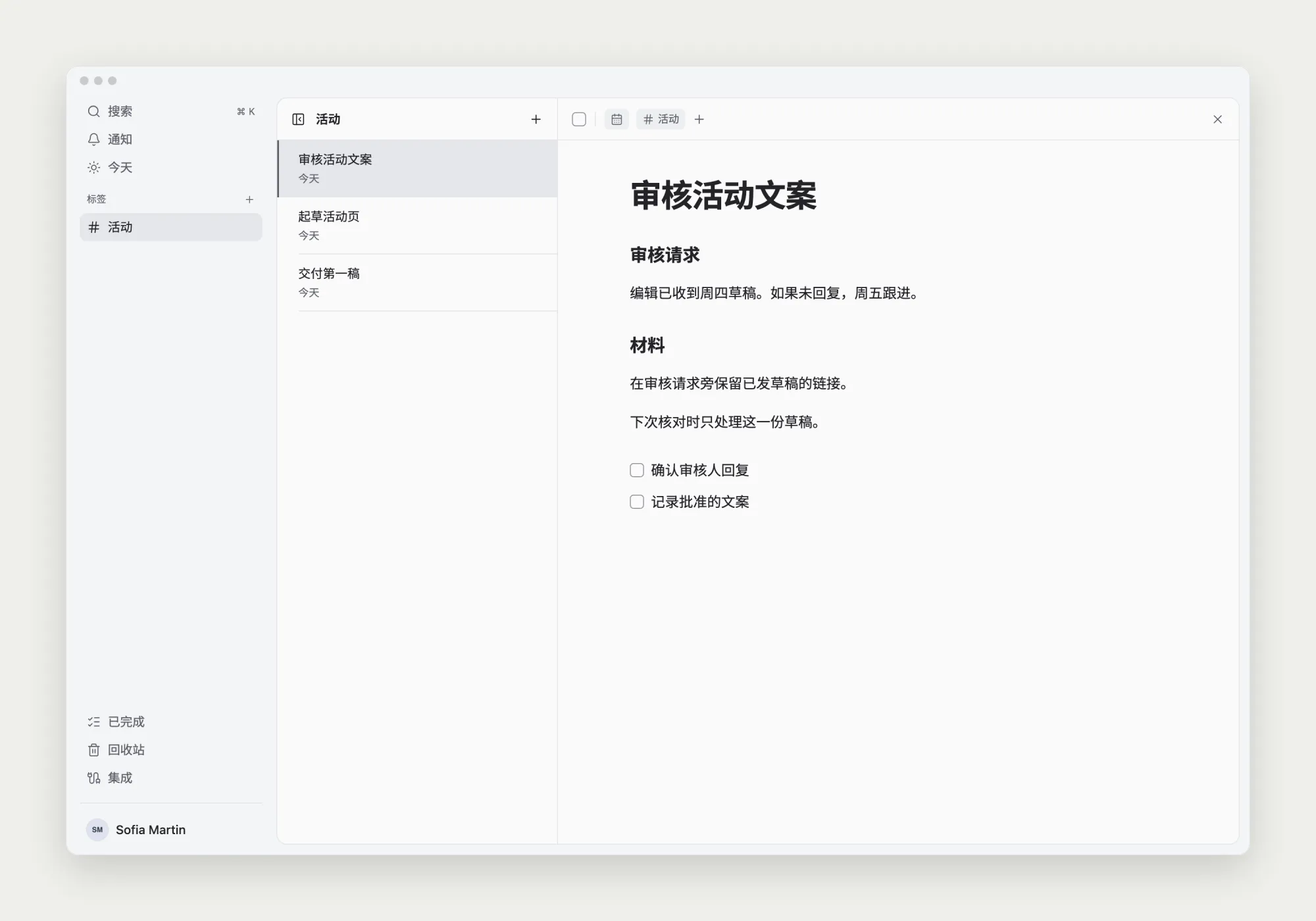
试搬期间沿用原表的责任人和状态定义,方便对照同一件工作。如果还有人靠表格汇总进度,提前定好更新汇总的时间。
下一个工作日,再用一遍
在 TodoNote 逐条手动建任务。给要开始做的事安排日期,为已经承诺的结果保留截止日期。记下向审核人发出了什么,再建一条有日期的跟进。写完交付版本后,才勾选已交付事项。
试用期间保留原表。第二天检查能否找到今天要做的事、接着跟进待审核的工作,以及从已完成记录里找回交付稿。用真实工作体验判断值不值得转。
每种状态选一行就够。把能帮助继续工作或查证结果的字段带过来,再决定哪些内容长期留在表格里。
参考资料 · Microsoft Excel · Project planning templates · TodoNote 快速上手