不一定。如果笔记仍然围绕这项工作,留在原任务里也能继续使用。先保证以后找得到;当内容需要长期独立维护,或供其他人脱离任务阅读时,再考虑整理成知识库文档。
任务完成,只表示这次工作已经结束。笔记里的检查项、参考资料和处理记录,还可能被下一次工作用到。是否搬走,应该看这些内容接下来怎么用。
先解决完成后怎么找回的问题
把笔记复制到另一个地方,通常是担心以后找不到。但复制以后,原任务和知识库里就有了两份记录。补充内容时,要决定改哪一份;再次查找时,也要分辨哪份是当前版本。
如果只是为了找回,先建立一条稳定的查找路径就够了。任务标题写清做过什么,再按内容加上“网站发布”这样的主题标签。项目名称帮助定位某一次工作,主题标签则方便把不同项目里的同类记录放到一起查找。
示例:从任务打开笔记,完成后按主题找回
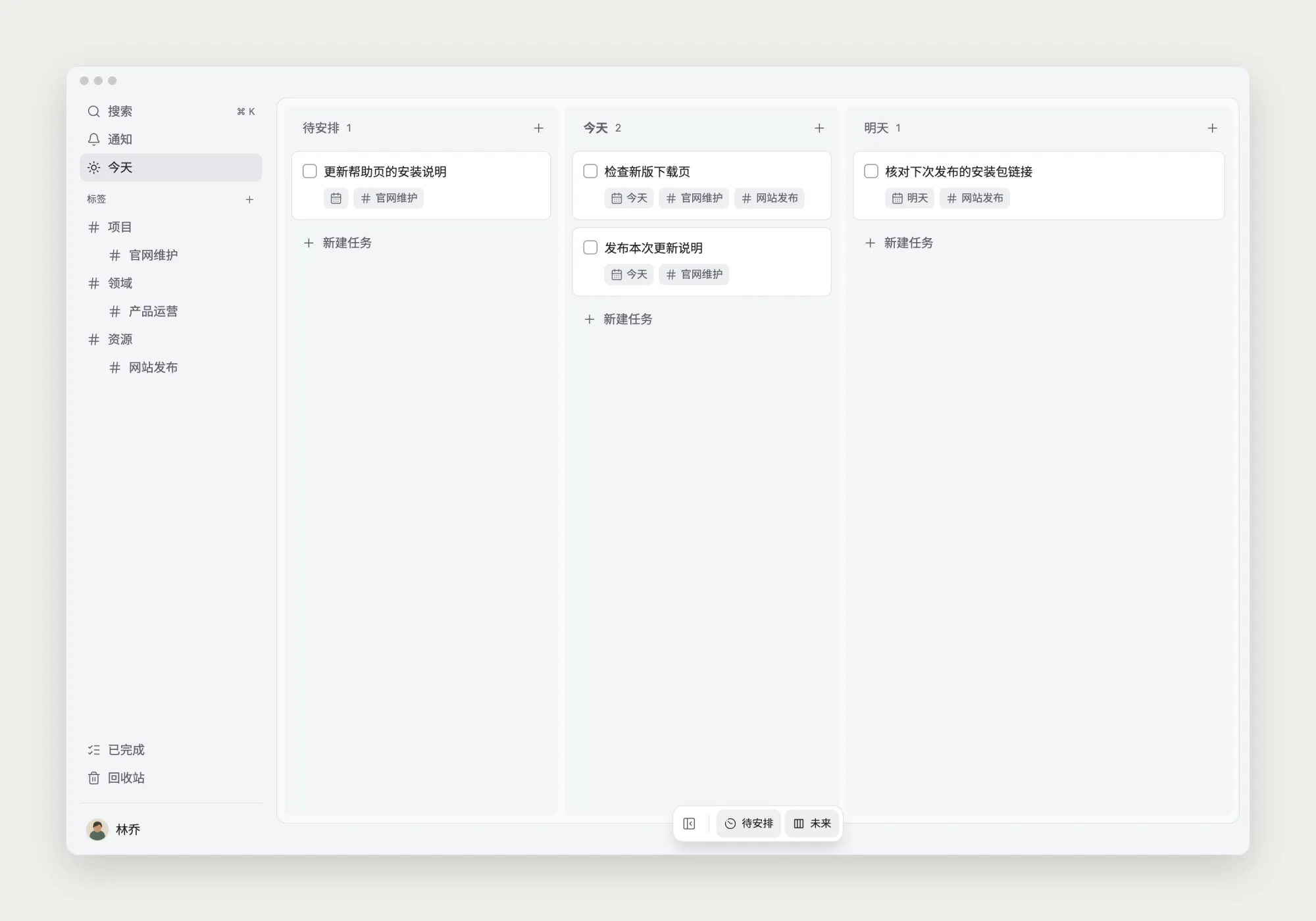
先在看板安排“检查新版下载页”,把检查项写在这条任务的笔记里。检查结束后,仍保留这条任务,通过“网站发布”标签找到原笔记。
先在看板里找到这条任务
在“今天”一栏找到“检查新版下载页”。它和发布更新说明等工作一起安排,任务卡片上的“网站发布”标签也会保留下来。
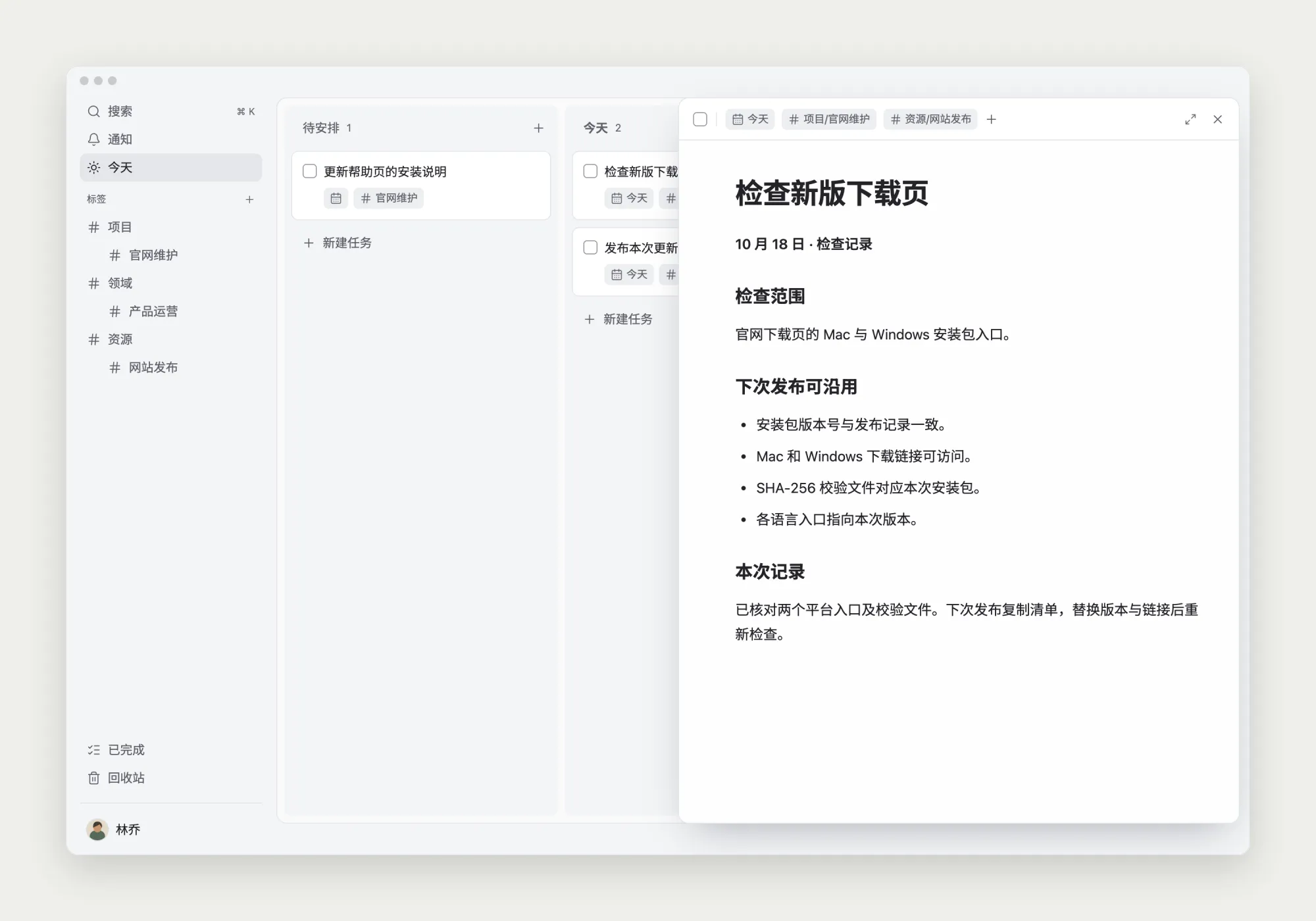
点击任务标题,打开它的笔记
点击“检查新版下载页”,右侧打开的就是这条任务的笔记。安装包版本、下载链接、校验文件和语言入口的检查项都写在这里。完成检查后,把本次结果留在同一份笔记中。
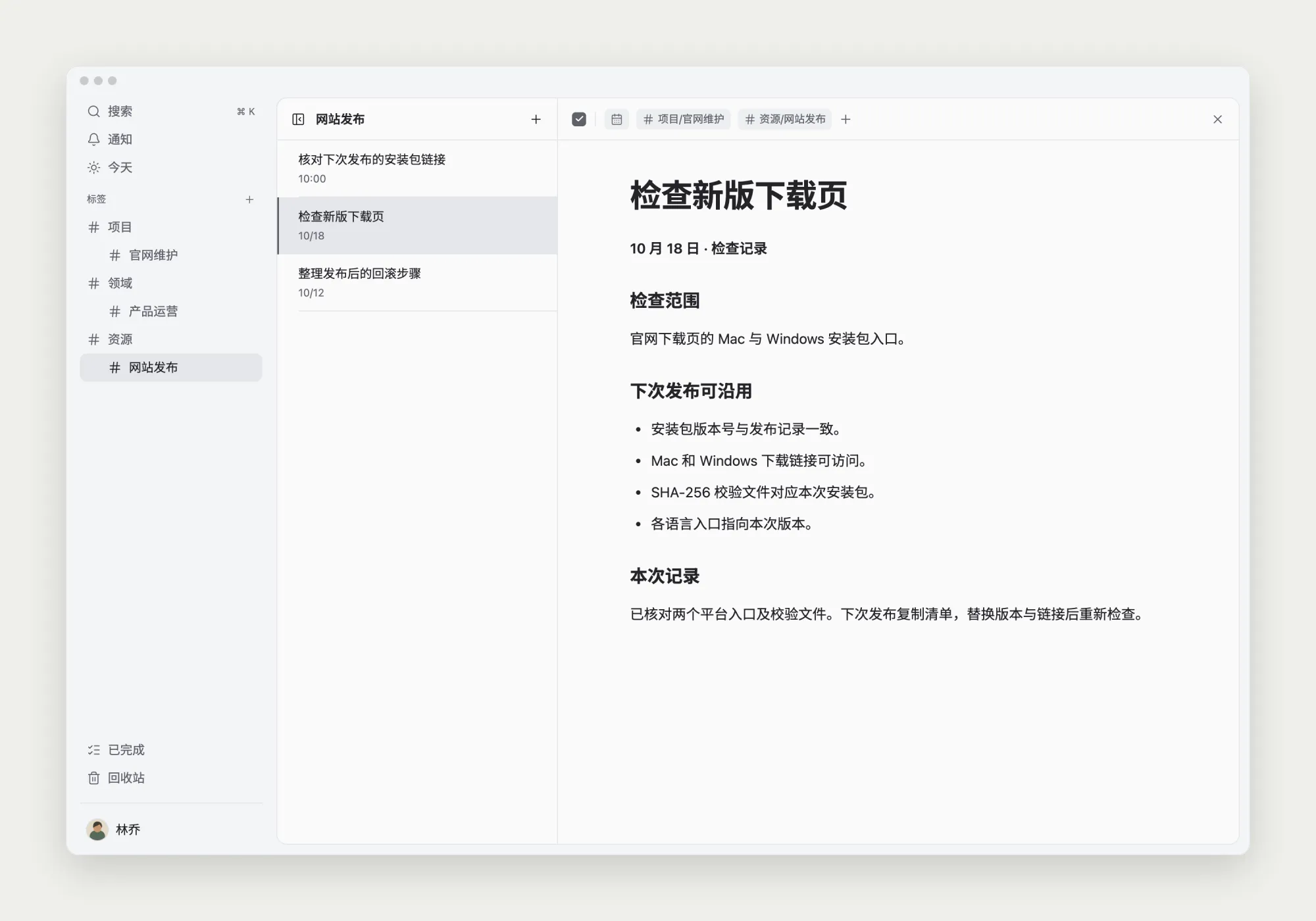
勾选完成,再从标签中找回原笔记
检查结束后勾选任务。之后在侧边栏进入“网站发布”标签,选择同名的已完成任务,原来的检查清单和本次结果仍然都在。这里没有新建笔记,也没有把内容搬到别的地方。
下次发布时,复制清单,不搬走旧记录
准备下一次发布时,从“网站发布”标签找到这条已完成任务,把需要的检查项复制到新任务的笔记中。替换本次版本和链接,删除已经不适用的项目,再逐项检查。
旧任务保留上次的结果,新任务记录这次的执行情况。要查上次怎么做,可以回到原记录;要推进当前工作,就在新任务里继续。两次工作的背景不会混在同一份清单里。
什么时候值得单独整理成文档?
当这份清单逐渐变成多个项目共同遵循的发布规范,需要持续维护,或需要让其他人不看原任务也能直接使用时,就值得整理成独立文档。文档里保留通用步骤,各次任务继续记录具体版本和执行结果。
因此,任务完成不必成为搬运笔记的固定触发点。先让有用的记录能被找到、能继续使用;需要独立维护时,再整理。
如果完成后的笔记越来越多,可以先整理标签的名称和层级,让同类记录有稳定的查找入口。