Was du direkt abhaken kannst, bleibt in Apple Notizen. Für einen Hinweis zu einer bestimmten Zeit kopierst du den Punkt in Apple Erinnerungen. Arbeit mit eigenem Datum und Unterlagen bekommt eine terminierte Aufgabe mit Notiz.
In Emmas Liste zur Veröffentlichung stehen kurze Textprüfungen, eine Freigabeanfrage und der Austausch von Bildern auf drei Seiten. Bei jedem Punkt braucht Emma etwas anderes, um ihn tatsächlich zu erledigen.
Vom Bedarf des einzelnen Punkts ausgehen
Für eine Prüfung beim Lesen genügt das Kästchen in der Notiz. Sollst du zu einer bestimmten Uhrzeit an etwas denken, kopiere den Text in eine neue Erinnerung und lege Datum oder Uhrzeit fest.
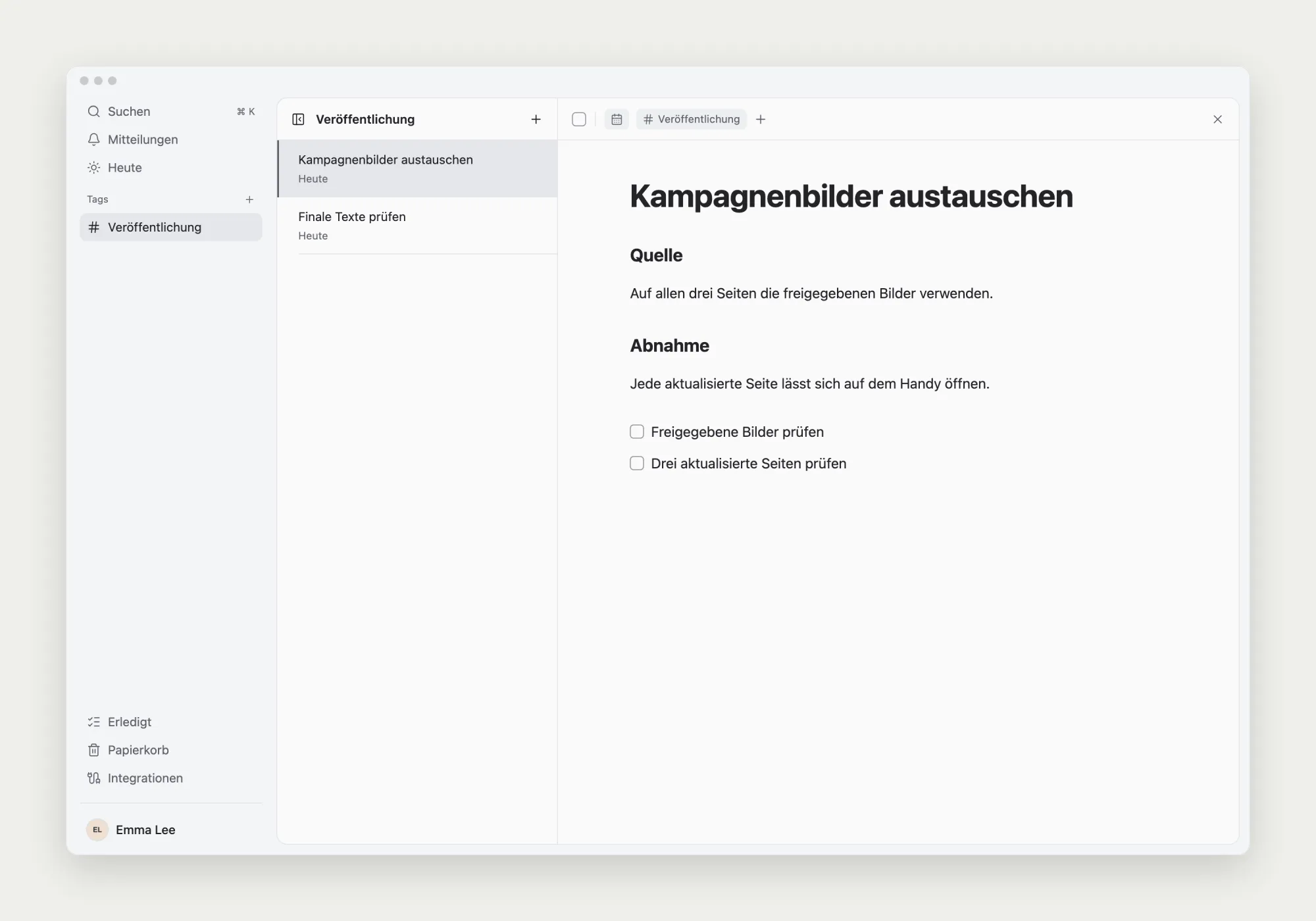
Für eine längere Arbeit verwende einen Titel mit Ergebnis. Aus „Bilder“ wird „Bilder auf drei Kampagnenseiten austauschen“. Füge den Link zur freigegebenen Quelle und die Abnahmekriterien in die Aufgabennotiz ein.
Eine Checkliste zur Veröffentlichung durchgehen
| Punkt | Ablage | Was dabeibleibt |
|---|---|---|
| Bildtexte lesen | Kästchen in Apple Notizen | Der umgebende Text |
| Um 14 Uhr Freigabe erbitten | Apple Erinnerungen | Handlung und Erinnerungszeit |
| Bilder auf drei Seiten austauschen | Terminierte Aufgabe in TodoNote | Quellenlink, Arbeitstag und Prüfkriterien |
Schreibe in die Erinnerung, was du beim Erscheinen tun willst. „Bildtexte zur Freigabe an Jo senden“ ist konkreter als „Veröffentlichungsliste“.
Einen Punkt aus der Liste übernehmen
Lege die Aufgabe zum Austausch in TodoNote an, setze ein Startdatum und speichere den Quellenlink. Prüfschritte, die du einzeln verfolgen möchtest, kannst du als Unteraufgaben anlegen.
Wenn es eine vereinbarte Frist gibt, setze ein Fälligkeitsdatum und eine Erinnerung. Vermerke in der ursprünglichen Liste kurz, wo du die Arbeit jetzt planst. Pflege den Abschlussstatus in der neuen Aufgabe.
Nimm einen Punkt, den du bereits mehrfach verschoben hast. Schreibe genug in die Notiz, um beim nächsten Öffnen beginnen zu können.
Wann aus einem Kästchen eine Unteraufgabe wird
Quellen · Apple Support · Checklists · Apple Support · Reminders · Fälligkeitserinnerungen und Mitteilungen einrichten