Garde dans Notes les vérifications à faire sur le moment. Copie un élément dans Rappels lorsqu’il te faut une notification à un moment précis. Si une action exige un créneau de travail et des documents, crée une tâche datée avec sa note.
Emma prépare une publication. Lire les légendes est rapide. Demander une validation exige un rappel. Remplacer les images de trois pages demande un créneau et les fichiers approuvés.
Partir du besoin de chaque élément
Une case dans Notes suffit pour un contrôle à faire pendant la lecture. Lorsque tu dois te souvenir d’une action à heure fixe, copie son texte dans un nouveau rappel et choisis une date ou une heure.
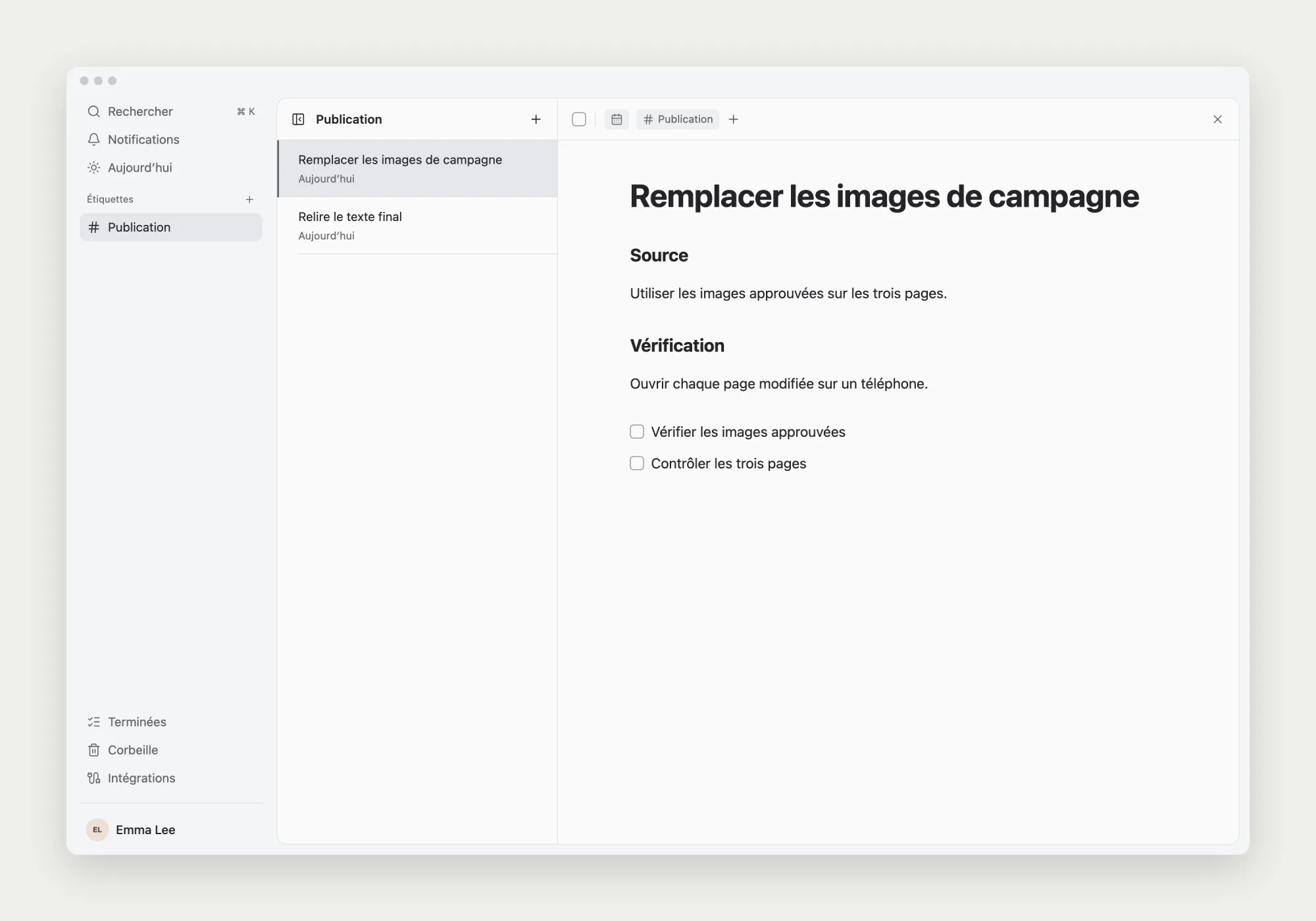
Pour un travail qui demande du temps, précise le résultat dans le titre. Écris « Remplacer les images de trois pages de campagne » et joins le lien vers les fichiers approuvés avec les conditions de vérification.
Répartir les actions d’une liste de publication
| Élément | Où le suivre | Ce qui l’accompagne |
|---|---|---|
| Relire les légendes | Case dans Notes | Le texte autour de chaque légende |
| Demander une validation à 14 h | Rappels Apple | L’action et l’heure du rappel |
| Remplacer les images de trois pages | Tâche planifiée dans TodoNote | Lien source, date de travail et contrôle |
Dans le rappel, écris le geste que tu feras à sa réception. « Demander à Jo de valider les légendes » est plus facile à exécuter que « Liste de publication ».
Déplacer un seul élément pour commencer
Dans TodoNote, crée la tâche de remplacement, fixe une date de début et ajoute le lien source à sa note. Tu peux créer une sous-tâche pour chaque contrôle à suivre séparément.
Si une remise est convenue, ajoute une échéance et choisis un rappel. Indique dans la liste d’origine où l’action est suivie. Mets l’état d’avancement à jour dans la tâche qui porte désormais le travail.
Choisis un élément repoussé plusieurs fois. Mets dans la nouvelle note tout ce qui te permettra de te lancer la prochaine fois.
Quand transformer une case en sous-tâche
Sources · Apple Support · Checklists · Apple Support · Reminders · Définir des rappels et recevoir des notifications