Wähle in Google Kalender den Umfang der Änderung. Bei der nächsten erfolgreichen Synchronisierung kann ein verschobener Termin die Daten seiner TodoNote-Aufgabe ändern. Bei einem bestätigten Ausfall kann die Aufgabe in den Papierkorb wandern. Der Abschlussstatus bleibt bei Aktualisierungen bestehender Termine erhalten.
Zuerst nur einen Termin verschieben
Die Preisprüfung findet mittwochs statt, am 25. November und am 2. Dezember. Sobald beide Termine importiert sind, verschiebst du nur den ersten auf den 26. November. Für den zweiten erwartest du weiterhin den 2. Dezember.
Öffne nach der Synchronisierung die betroffene Aufgabe. Manuelle Änderungen an Titel und Notiztext bleiben jeweils für das bearbeitete Feld erhalten. Beginn und Ende richten sich nach dem Kalender.
Absage und Serienänderung vergleichen
Sage ausschließlich den Termin am 26. November ab. Prüfe nach der Synchronisierung den Papierkorb und den unveränderten Folgetermin. Bei einem Lesefehler lohnt zuerst ein Blick auf den Synchronisierungsstatus.
Ändere für einen separaten Test die Uhrzeit der Serie und vergleiche die nächsten beiden Termine. Wenn Google neue Termin-IDs liefert, können neue Aufgaben entstehen. Prüfe für vorhandene Notizen sowohl alte als auch neue Einträge.
| Änderung | Prüfung in TodoNote |
|---|---|
| Einen Termin verschieben | Neue Daten für die zugehörige Aufgabe und unveränderter Folgetermin |
| Einen Termin absagen | Betroffene Aufgabe im Papierkorb und Folgetermin weiterhin geplant |
| Ganze Serie ändern | Daten und Identität der verknüpften Aufgaben vergleichen |
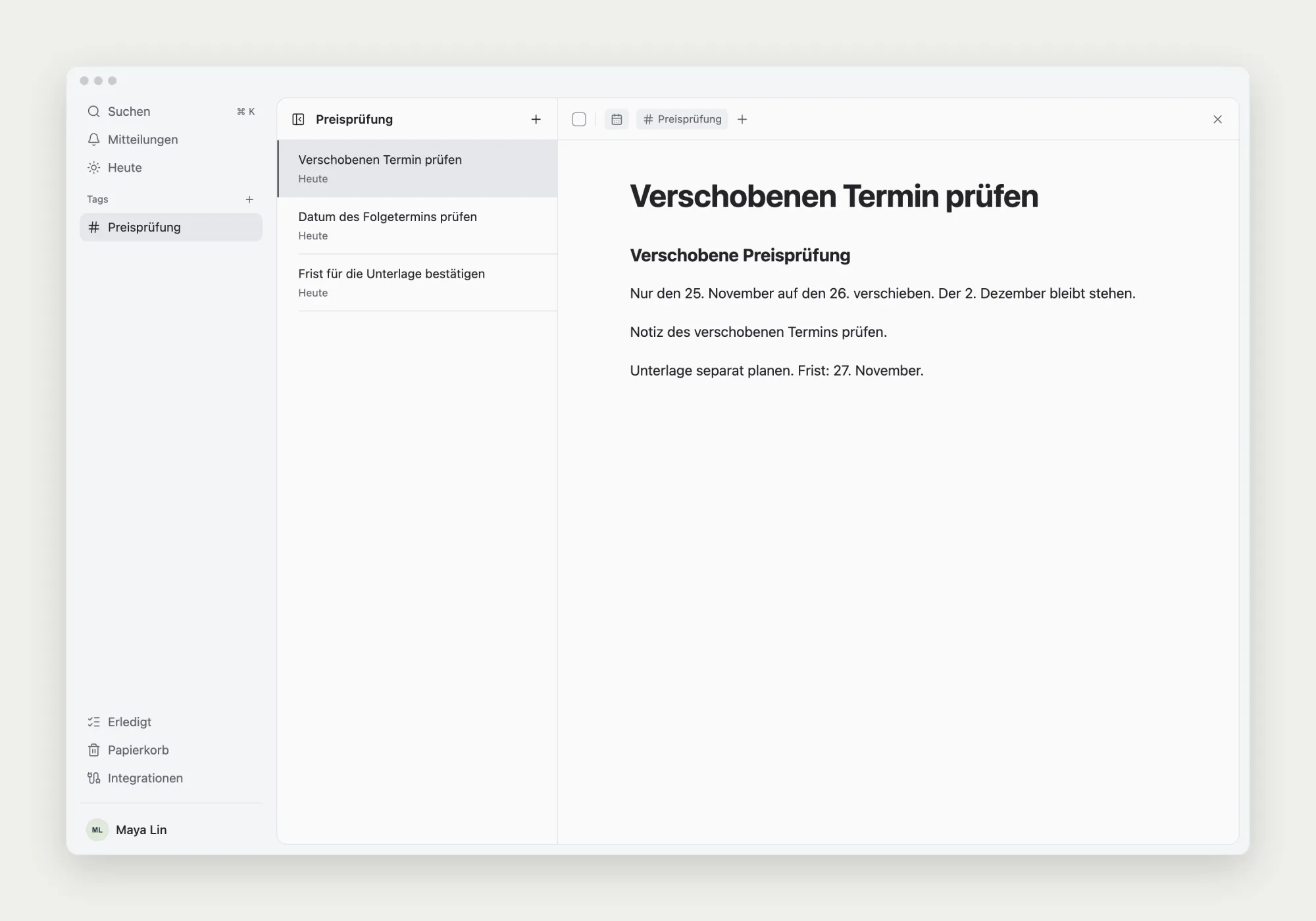
Die Abgabe separat planen
Die Unterlage ist am 27. November fällig. Halte sie als eigene Aufgabe fest. Prüfe nach einer Terminänderung, ob die Abgabe tatsächlich neu geplant werden muss.
Die Regeln zu Aktualisierung und Absage sind durch automatisierte Tests der Integration abgedeckt. Für den Ablauf kannst du einen Testkalender verwenden, beide Termine ins Importfenster legen und nach jeder Änderung manuell synchronisieren.
Google-Kalender-Dokumentation zu Serienterminen · TodoNote-Handbuch zu Kalenderabonnements
Prüfliste zur Kalendersynchronisierung zum Kopieren
Kalender und Terminserie:
Ursprüngliche Daten und Zeitzone:
Änderungsumfang und erwartetes Ergebnis:
Letzte erfolgreiche Synchronisierung:
Datum, Notiz und Status danach:
Frist separat geplanter Folgearbeit:Für die Arbeit nach der Besprechung lies Aus Google-Kalender-Terminen Folgeaufgaben machen.