Googleカレンダーで変更の範囲を選びます。TodoNoteの次の正常な同期で、日時変更は対応タスクに反映され、キャンセルが確認された回のタスクはゴミ箱に移動する場合があります。既存の予定が更新されても完了状態は保たれます。
一回分の日程だけを変更する
水曜の料金レビューが11月25日と12月2日にあるとします。両方がボードに表示されてから、11月25日の回だけ26日に変更します。12月2日の回は元の日付で確認します。
同期後、変更したタスクの日時を開きます。TodoNoteで手動編集したタイトルや本文は、編集した項目ごとに保たれます。開始や終了の日時はGoogleの予定に従います。
キャンセルとシリーズ全体の編集も確認する
11月26日の回だけをキャンセルし、そのタスクの移動先と12月2日の予定を確認します。同期に失敗した場合は、結果を確認してからキャンセルの扱いを判断します。
シリーズ全体の時刻も変更して比較します。Googleが別の予定IDを返す場合、新しいタスクになることがあります。ノートの場所を確認するには変更前後の両方を見ます。
| 変更 | TodoNoteでの確認 |
|---|---|
| 一回だけ移動 | 対応する日時と、変更していない回の日付 |
| 一回だけキャンセル | 対象タスクのゴミ箱と、次回の予定 |
| シリーズ全体を編集 | 今後の日時と、対応するタスクが同じかどうか |
提出期限は別タスクにする
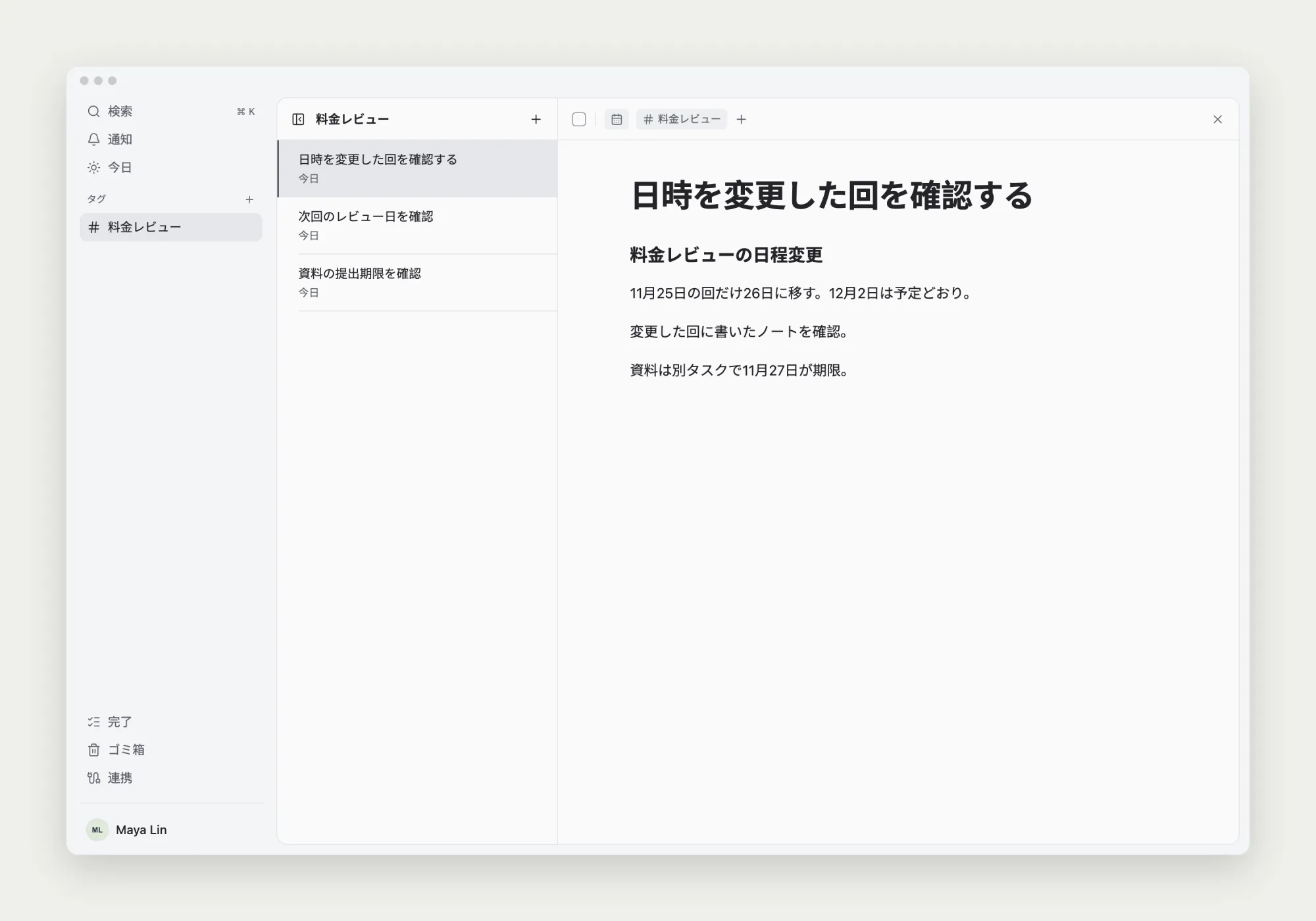
資料の提出は11月27日です。会議と独立したタスクを作り、必要になった時点で提出日の見直しを判断できます。
変更とキャンセルの処理は同期の自動テストで確認できます。再現する際はテスト用カレンダーを作り、ガイドの取り込み期間内に2回分を入れます。編集ごとに今すぐ同期を実行します。
Googleカレンダーの定期予定の仕様 · TodoNoteのカレンダー同期ガイド
コピーできる同期チェックリスト
カレンダーとシリーズ名:
元の日時とタイムゾーン:
変更範囲と予想結果:
最後に成功した同期:
同期後の日時、ノート、完了状態:
別のフォローアップ期限:会議後の作業の管理は、Googleカレンダーの会議をフォローアップタスクにする方法で紹介しています。