会議の時間は Google カレンダーで管理し、会議後に自分が行う作業には一つずつ日付を設定します。予定を TodoNote に取り込むと、そのタスクのノートに決定事項を残し、別々の日に実行するサブタスクを作成できます。
木曜に料金ページをレビューした Maya は、見出しが承認されたことを記録します。次に FAQ を直し、更新稿を確認に回します。翌日の朝に必要なのは、会議の全記録よりも、手を付ける作業と根拠への入口です。
共有の議事録と自分用の作業をつなぐ
出席者の間で共有する議事録は、作成機能を利用できる場合、Google ドキュメントに書いて予定に添付できます。自分のタスクには、共有文書へのリンクと、作業に影響する決定を書き添えます。
「レビュー対応」を、完了を確かめられる作業に分けます。金曜に解約と請求の説明を FAQ に追記し、月曜に更新稿へのリンクを担当者に送ります。
料金ページのレビューでの使い分け
| 項目 | 残す内容 | 日程を設定する場所 |
|---|---|---|
| 料金ページのレビュー | 承認済みの見出しと共有議事録 | Google カレンダーの予定 |
| 料金 FAQ を更新する | 解約と請求の説明を追記 | 金曜のサブタスク |
| 更新稿を確認に回す | 担当者に更新済みリンクを送る | 月曜のサブタスク |
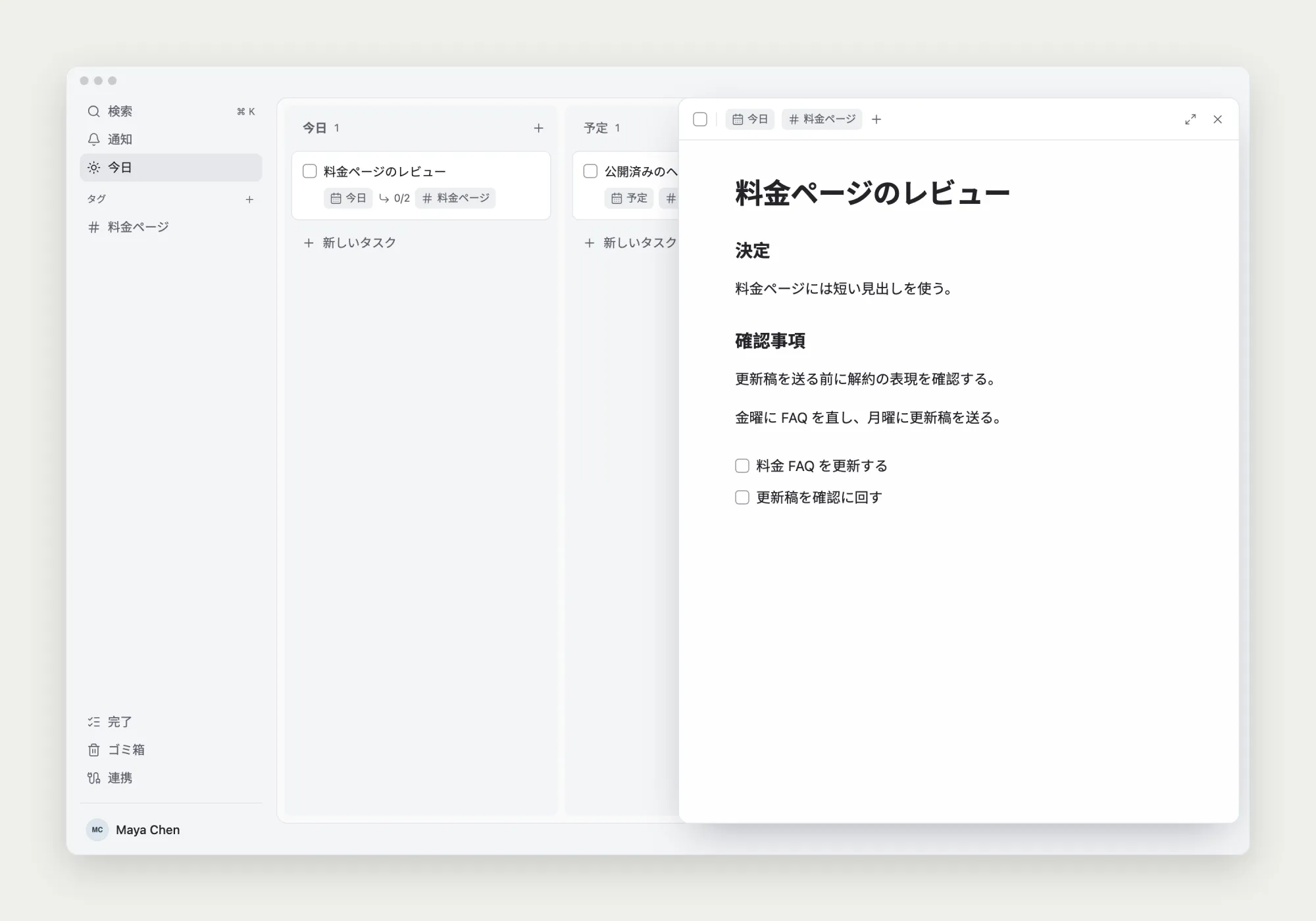
別の出席者が担当することは、担当者と合意した結果を共有議事録に残します。自分のタスクには、送付前に返信を確認するなど、自分が行う作業を登録します。
次の会議で試す
TodoNote の連携画面で Google カレンダーに接続し、同期するカレンダーを選びます。予定がタスクになったらノートに決定を書き、「/」メニューからサブタスクを作って、それぞれに開始日を設定します。
会議の日程変更は Google カレンダーで行います。予定の時間は TodoNote に反映され、TodoNote で書いたノートや完了状態は TodoNote に残ります。会議が動いたら、サブタスクの開始日もそのままでよいか確認します。
翌日にボードから最初のサブタスクを開き、その場で作業を始められるか確かめます。判断に必要な説明が足りなければ、元の会議ノートに一行足します。