Mit MCP-Lesezugriff auf TodoNote kann ein Client Aufgaben und Notizen lesen und im Chat zusammenfassen. Beim Erstellen einer Aufgabe oder beim Speichern einer Notiz braucht er Schreibzugriff.
Mit einer Rückschau im Chat beginnen
Verbinde einen kompatiblen Client im Lesemodus. Bitte ihn, die richtige Wochenrückschau zu öffnen und einen erledigten sowie einen offenen Punkt mit Quellen wiederzugeben.
Die Zusammenfassung erscheint im Chat. Der Client erhält dazu den Text, den er für die Zusammenfassung braucht. Wähle für den Versuch eine Aufgabe, deren Inhalt du dort teilen kannst.
Beim Speichern die Berechtigung prüfen
Berechtigungstests von TodoNote prüfen, dass Schreibwerkzeuge bei reinem Lesezugriff nicht in der Liste stehen und der Server entsprechende Aufrufe ablehnt. Die Anzeige im Client kann unterschiedlich ausfallen.
Soll der Client speichern, autorisiere Lesen und Schreiben. Lass ihn die gesamte aktuelle Notiz lesen und einen vollständigen Entwurf mit den vorhandenen Links und Beschlüssen anzeigen. Bestätige Ziel und Inhalt und öffne danach die gespeicherte Notiz.
| Aktion | Zugriff | Ergebnis prüfen |
|---|---|---|
| Aufgabe und Notiz lesen | Lesen | Quelldetails im Client |
| Zusammenfassung entwerfen | Lesen zum Abruf des Kontexts | Chat mit Quellen |
| In der Aufgabennotiz speichern | Lesen und Schreiben | Aktualisierte Notiz in TodoNote |
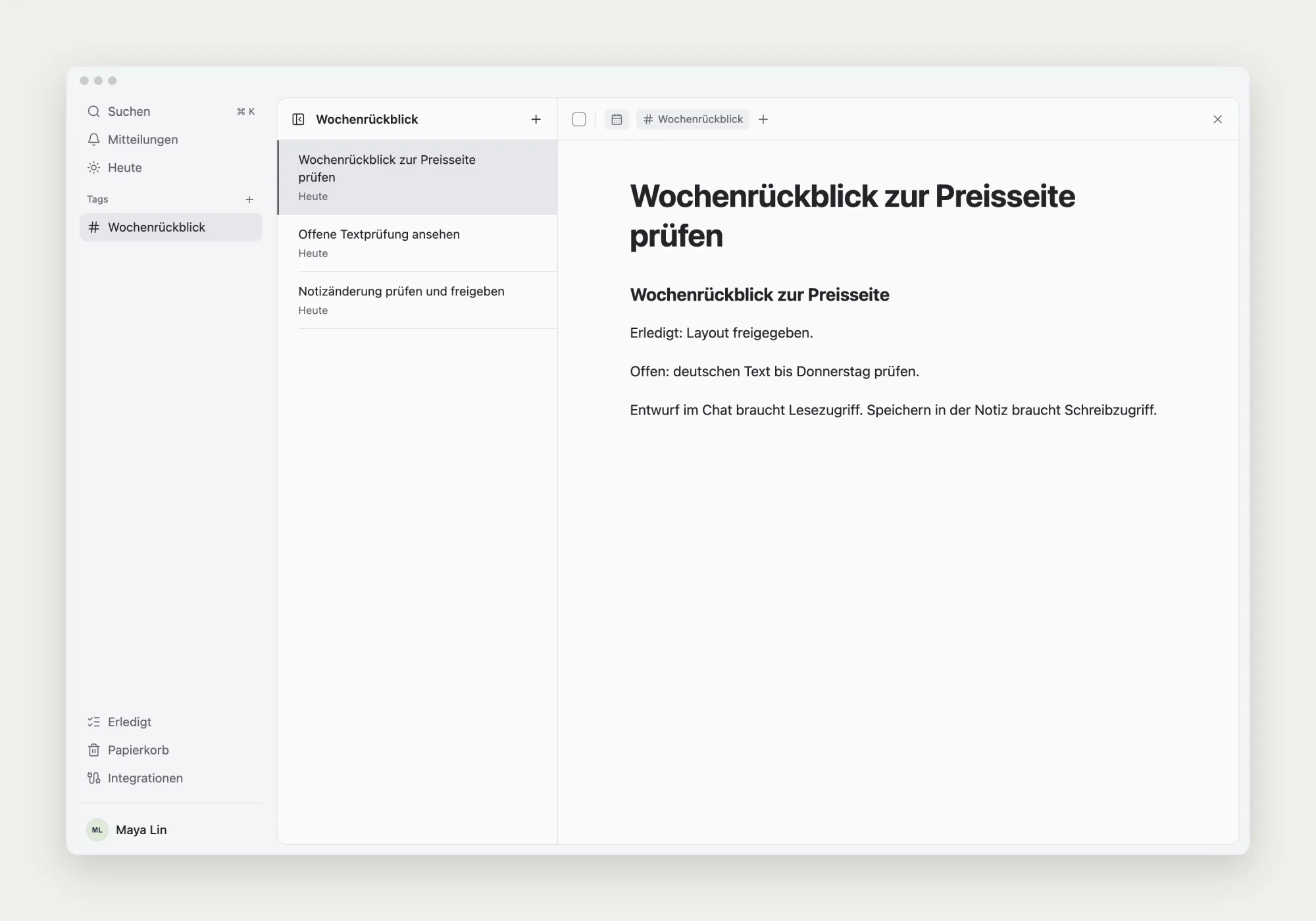
Nur die gewählte Notiz aktualisieren
Im Beispiel ist das Layout freigegeben. Der deutsche Text bleibt bis Donnerstag zu prüfen. Nenne für eine Änderung genau die Aufgabe mit der Wochenrückschau und behalte den bisherigen Kontext im Entwurf.
Für einen Chatentwurf kannst du Lesezugriff beibehalten. Nach einer freigegebenen Änderung vergleichst du die gespeicherte Fassung mit deinem Entwurf.
MCP-Einrichtung und Werkzeuge in TodoNote · TodoNote-Berechtigungen und Datenzugriff
Prompt für den Wochenrückblick kopieren
Finde die benannte Wochenrückschau und lies ihre Notiz.
Liste Erledigtes, offene Aufgaben und die Quellen auf.
Zeige den Entwurf vor einer Änderung in TodoNote.
Wenn ich das Speichern freigebe, behalte vorhandene Inhalte und Links in der vollständigen Neufassung.
Öffne die gespeicherte Notiz und zeige die Änderungen.Für die Vorbereitung der Quellen lies KI den Kontext für die Wochenplanung geben.