Avec TodoNote, l’accès MCP en lecture seule suffit pour lire des tâches et rédiger une synthèse dans la conversation. Pour créer une tâche ou enregistrer le texte dans une note TodoNote, le client a besoin du droit d’écriture.
Commencer par un brouillon en lecture seule
Connectez un client compatible en lecture seule. Demandez de retrouver le bilan de la page tarifaire et de résumer les décisions prises et le travail restant, avec la source de chaque point.
Le brouillon apparaît dans la conversation. Le client reçoit le texte nécessaire à sa synthèse. Pour l’essai, choisissez une tâche dont vous pouvez lui communiquer le contenu.
Vérifier les droits au moment d’enregistrer
Les tests de TodoNote vérifient que les outils d’écriture sont absents de la liste en lecture seule et que le serveur rejette leurs appels avec ces droits. Le client peut afficher une erreur de droit ou signaler un outil absent.
Si vous souhaitez enregistrer, autorisez la lecture et l’écriture. Demandez au client de lire la note entière et de proposer son remplacement complet en conservant les décisions et les liens déjà présents. Vérifiez la cible et le texte, puis rouvrez la note après l’écriture.
| Opération | Accès | Vérification |
|---|---|---|
| Lire la tâche et sa note | Lecture seule | Éléments sources dans le client |
| Rédiger une synthèse | Lecture seule pour récupérer le contexte | Conversation et sources |
| Enregistrer dans la note | Lecture-écriture | Note TodoNote mise à jour |
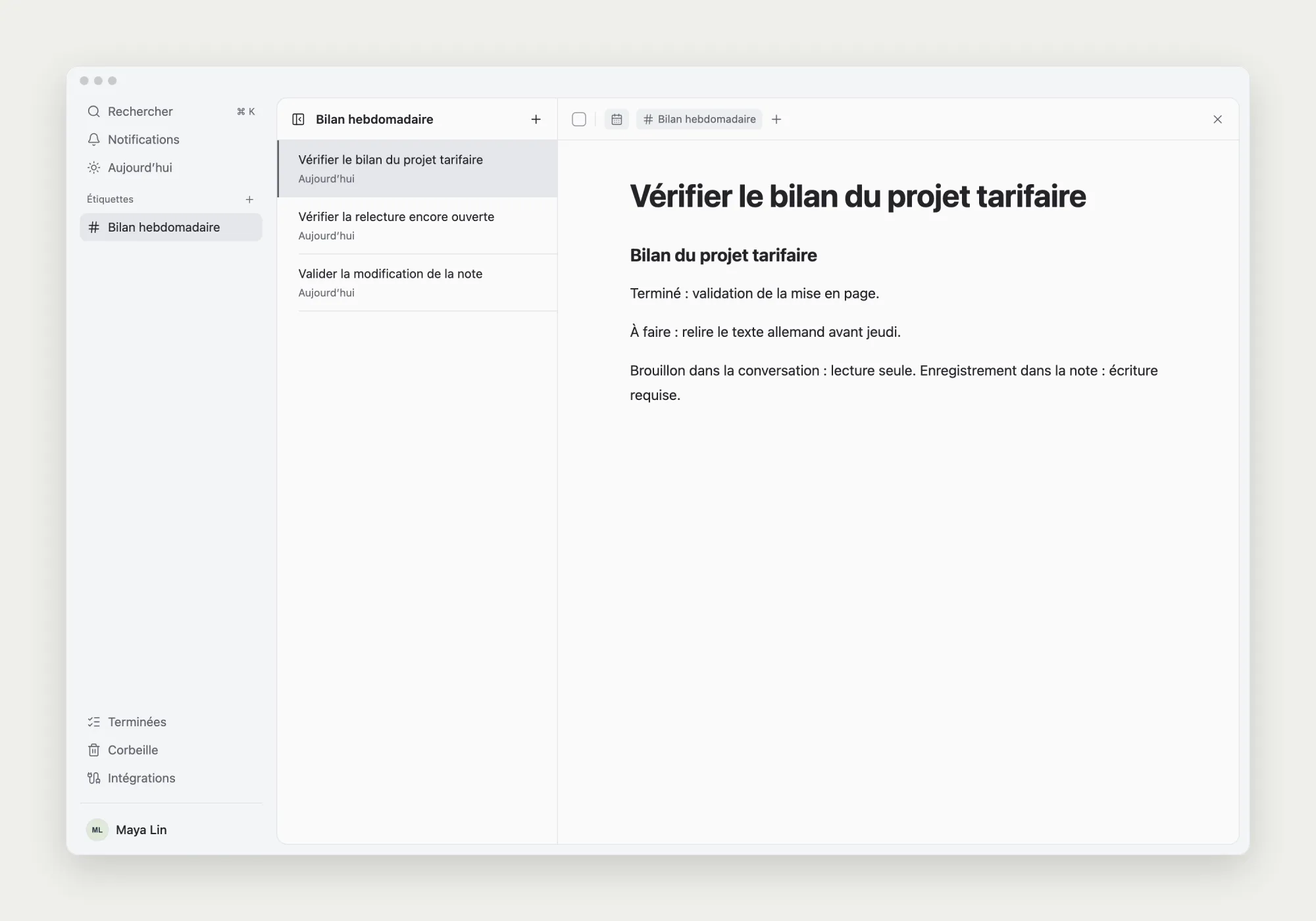
Nommer la note cible
Ici, la mise en page est validée et le texte allemand reste à relire avant jeudi. Si vous enregistrez la synthèse, nommez la note du bilan et conservez le contexte initial dans le nouveau texte.
Conservez la lecture seule quand la conversation suffit. Après une écriture approuvée, comparez le résultat au brouillon.
Connexion et outils MCP dans TodoNote · Autorisations et accès aux données dans TodoNote
Demande de bilan hebdomadaire à copier
Retrouve la tâche de bilan que j’ai nommée et lis sa note.
Indique le travail terminé, ce qui reste et les sources.
Présente le brouillon avant toute modification dans TodoNote.
Si j’approuve l’écriture, conserve le contenu et les liens dans le remplacement complet.
Rouvre la note et montre les changements.Pour préparer les documents du bilan, consultez Donner du contexte à l’IA pour planifier la semaine.