Ouvrez Rappels sur iCloud dans votre navigateur Windows et connectez-vous au compte Apple utilisé pour la synchronisation. C’est le point de départ pour consulter une liste, y ajouter un rappel et le marquer comme terminé.
Vérifier que la liste est dans iCloud
Dans les réglages iCloud de votre appareil Apple, vérifiez que Rappels est activé et que la liste se trouve sous iCloud. Une liste d’un autre compte peut apparaître sur l’appareil sans être visible sur iCloud.com.
Créez un rappel de test dans le navigateur et regardez s’il apparaît sur votre appareil Apple. Si vous comptez sur les notifications ou le partage, testez aussi vos usages habituels.
Choisir en fonction du travail à faire sur Windows
| Besoin | Solution à essayer | Premier test |
|---|---|---|
| Retrouver la même liste personnelle | Rappels iCloud dans le navigateur | Créer et cocher un rappel |
| Réunir étapes et documents de travail | TodoNote sur le Web ou sur ordinateur | Ouvrir la même tâche sur les deux machines |
| Conserver les rappels propres à Apple | Conserver ces listes dans Rappels | Vérifier les notifications utilisées |
TodoNote existe en version Web et en application pour Windows x64 et Mac avec puce Apple. Connectez-vous avec le même compte TodoNote pour retrouver vos tâches et leurs notes sur les deux ordinateurs.
Essayer avec une tâche en cours
Créez « Réviser la page d’accueil » et consignez dans la note le texte validé et les consignes de relecture. Prévoyez « Vérifier le texte validé » aujourd’hui et « Envoyer la prévisualisation » demain comme sous-tâches distinctes.
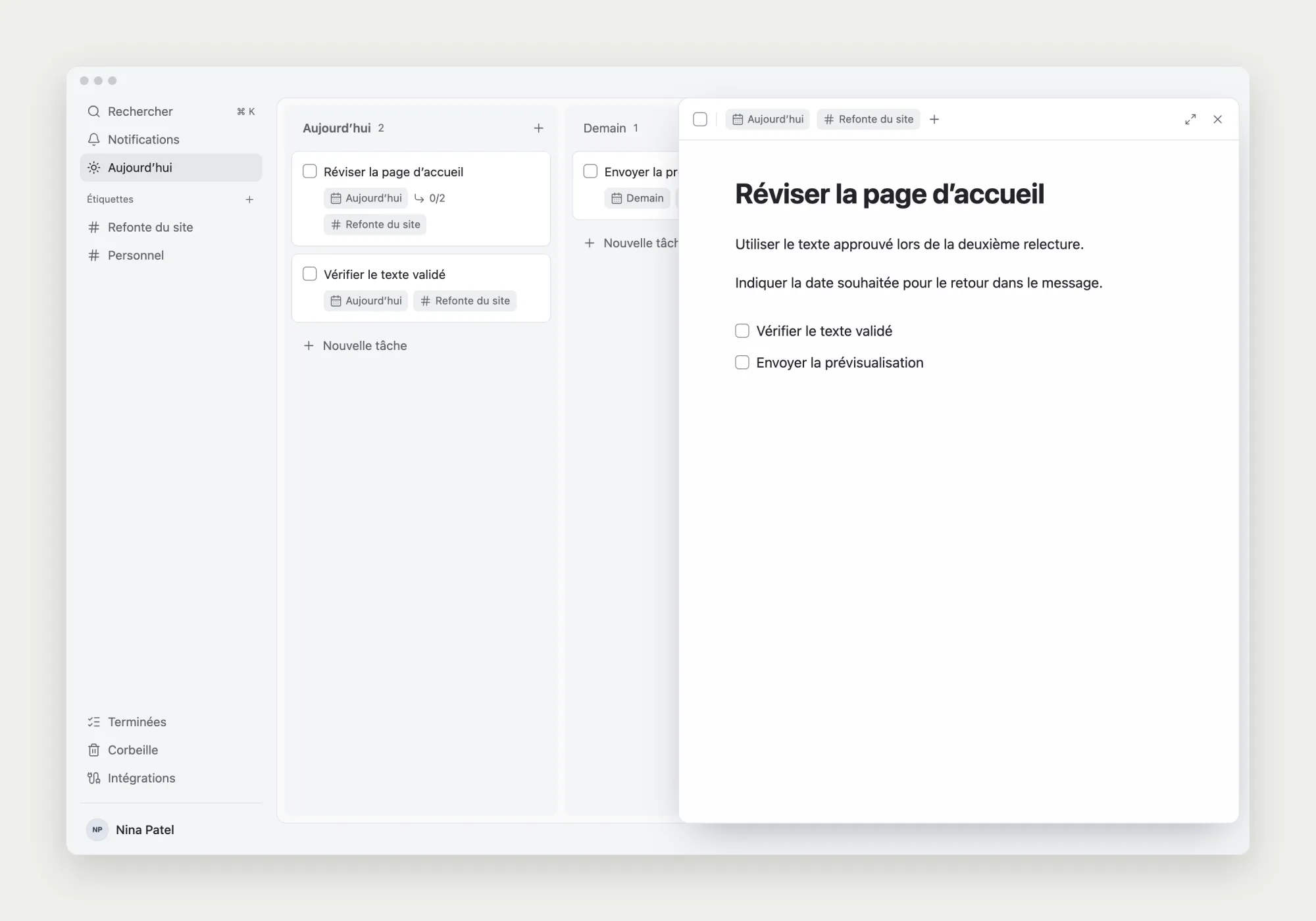
Sur la deuxième machine, rouvrez la tâche et vérifiez que vous retrouvez la note et les deux étapes aux dates prévues.
Transférer les tâches en cours par petits lots
Commencez par les tâches encore utiles avec leurs échéances et les liens d’origine. Pour les rappels récurrents et les listes partagées, décidez au cas par cas où les conserver.
Guide Apple de Rappels iCloud · Téléchargements et configuration de TodoNote
Utiliser les listes de Notes Apple avec Rappels · Checklist de migration entre gestionnaires de tâches