Pour une action à traiter depuis sa page, une case OneNote peut suffire. Si vous suivez les échéances dans Outlook classique, créez une tâche Outlook depuis une version compatible de OneNote. Un tableau dédié réunit les actions datées de plusieurs réunions.
Tester une case sur la page d’origine
Dans le compte rendu, appliquez le marqueur de tâche à « Envoyer le dossier révisé jeudi ». Laissez en dessous la décision de garder deux sessions. Une fois l’envoi effectué, revenez cocher la case.
Dans une version de bureau compatible, la recherche de marqueurs permet de regrouper ces actions. Le jeudi écrit dans le texte reste une indication. Si vous avez besoin d’un rappel, planifiez-le séparément.
Mettre l’échéance dans la vue utilisée chaque jour
Dans OneNote pour Windows avec Outlook classique, sélectionnez l’action et ajoutez un indicateur de tâche Outlook. Vérifiez sa présence dans Outlook et son état après synchronisation. OneNote pour le web ne propose pas cette commande Outlook.
Dans TodoNote, créez une tâche avec jeudi comme échéance et mercredi comme début si vous comptez la traiter ce jour-là. Gardez le périmètre et un lien accessible vers le compte rendu dans la note de tâche.
| Option | Suivi de l’avancement | Contexte |
|---|---|---|
| Case OneNote | Page de réunion ou récapitulatif des marqueurs sur le bureau | Page d’origine |
| Tâche Outlook | Liste des tâches d’Outlook classique | Page OneNote et indicateur |
| Tâche TodoNote | Tableau par date | Note de tâche et lien vers le compte rendu |
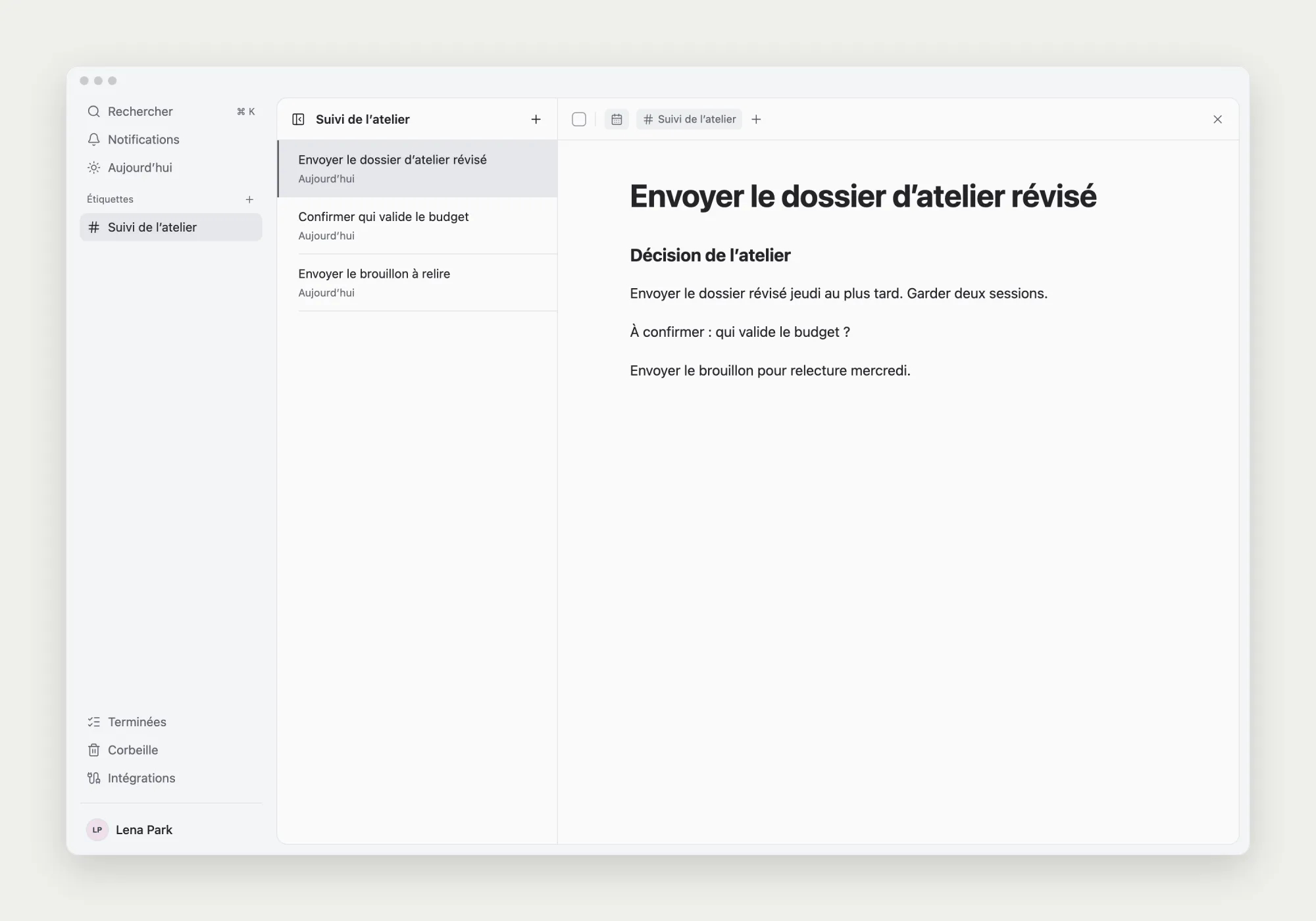
Ajouter une action d’une autre réunion
Ajoutez une échéance issue d’une deuxième réunion. Vérifiez que les deux dates sont visibles depuis la vue de demain, puis ouvrez une action pour retrouver la décision qui la justifie.
Donnez aux actions à planifier un résultat vérifiable, par exemple un dossier envoyé ou un budget validé.
Guide Microsoft des listes OneNote · Guide Microsoft des tâches Outlook · Différences entre OneNote web et bureau
Fiche de test à copier
Compte rendu et décision :
Action et résultat vérifiable :
Date de début et échéance :
Où suivre l’action demain :
Où retrouver le texte original :Pour choisir également un carnet de notes, consultez Comparatif de Bear et OneNote.