一つのページを見ながら終える作業なら、OneNoteのチェックボックスで十分です。期限をクラシックOutlookで追うなら、対応するWindows版OneNoteからタスクを作れます。複数の会議の作業を一つの日程にまとめるには、専用のボードも選択肢になります。
会議ページの中で確認する
「木曜までに修正版の概要を送る」にTo Doタグを付け、その下に開催は2回という決定を残します。送信できたら会議ページの項目をチェックします。
対応するデスクトップ版ならタグ検索から項目を探せます。文章に書いた木曜はメモの一部なので、通知が必要なら別途予定を設定します。
普段見る場所に期限を出す
対応するWindows版のOneNoteでアクションを選択し、Outlookタスクを設定します。クラシックOutlookに出たか確認し、完了後は両方の表示を見ます。OneNoteのWeb版にはこのOutlookコマンドがありません。
TodoNoteで試す場合は木曜を期限にし、水曜に作業するなら開始日も設定します。タスクノートに開催回数と、開ける議事録のリンクを残します。
| 方式 | 進捗を見る場所 | 経緯を見る場所 |
|---|---|---|
| OneNoteのチェックボックス | 会議ページやデスクトップ版のタグ一覧 | 会議ページ |
| Outlookタスク | クラシックOutlookのタスク | 元のOneNoteページとフラグ |
| TodoNoteのタスク | 日付別ボード | タスクノートと議事録リンク |
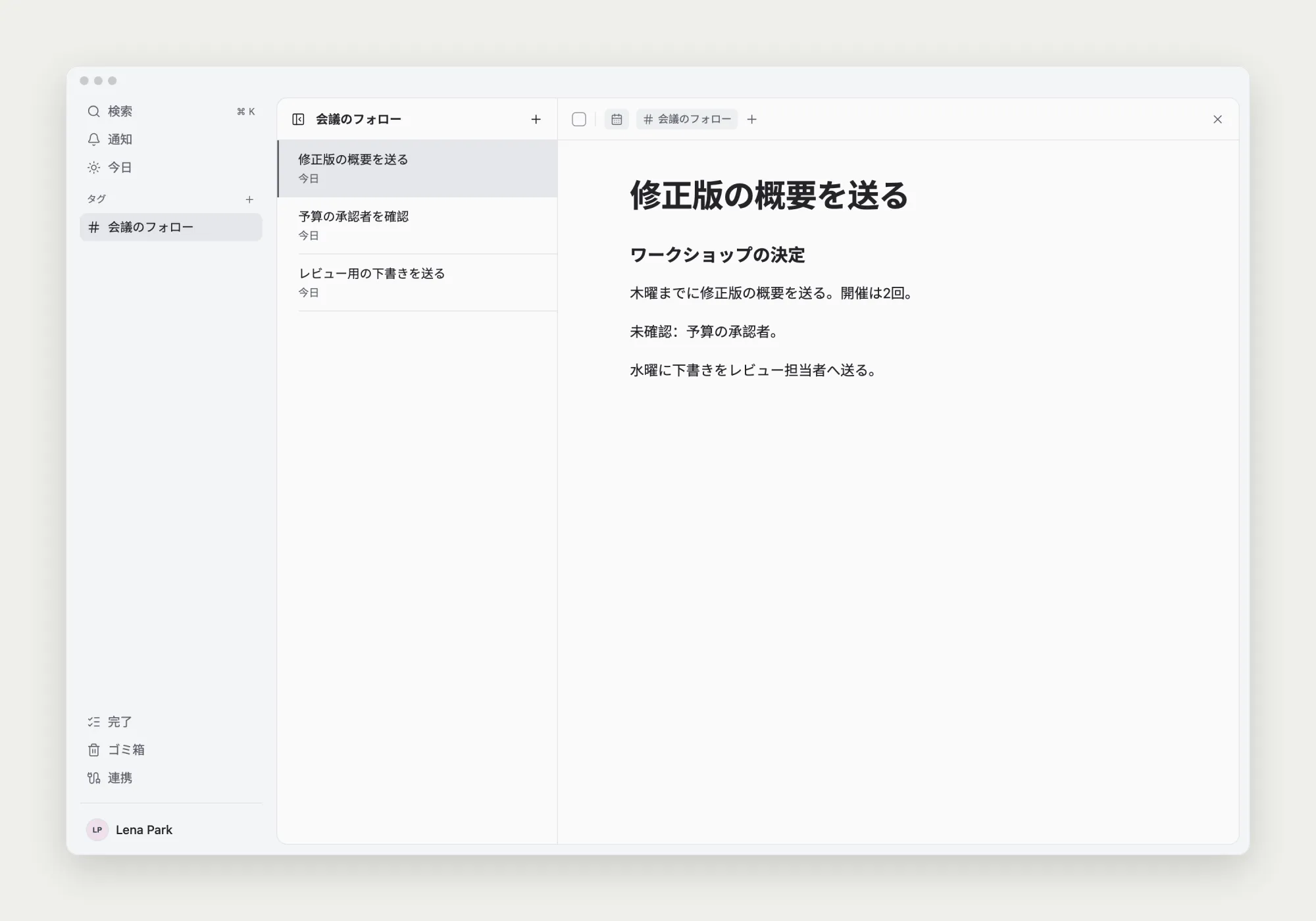
別の会議からも一件追加する
別の会議から期限のあるアクションを一つ加えます。明日の作業を確認する画面を開き、両方の期限が見え、元の決定もたどれるか確認します。
個別に予定を入れる作業には、概要の送信や予算の承認など、終わったと判断できる結果を書いておきます。
MicrosoftのOneNoteチェックリスト手順 · MicrosoftのOutlookタスク手順 · OneNoteのWeb版とデスクトップ版の違い
コピーできる確認メモ
会議ページと決定:
作業と完了の条件:
開始日と期限:
明日進捗を見る場所:
元の文言を確認する場所:ノートアプリを選ぶ際は、BearとOneNoteの比較も参考にできます。