タスク管理アプリを乗り換える前に、代表的な10件を空のリストへ試験移行します。日付、繰り返し、サブタスク、ノート、完了状態を元データと照合し、いつもの作業ができることを確かめます。
元のエクスポートやバックアップを保管し、サンプルの場所を控えます。件数が一致しても、サブタスクが親から外れるような差は起こり得ます。
例外を含む10件を選ぶ
期限だけの通常タスクと開始日・期限の両方がある通常タスクを1件ずつ選びます。さらに繰り返し2件、サブタスク付き1件、複数タグ付き1件、長いノート1件、完了済み3件を選びます。
完了済みのうち1件には添付付きのものを選びます。A-01からA-10までの番号を点検表で付ければ、同じ名前でも照合できます。
移行先で日常の操作を試す
本番で使う方法で10件を移します。ファイルを読み込むなら項目の対応を確認します。必要な形式に対応していなければ、手作業で再作成すると何が残り、どれだけ手間が掛かるかを測ります。
| サンプル | 操作 | 合格条件 |
|---|---|---|
| A-01〜A-02 | 日付の詳細を開く | 開始日と期限を区別できる |
| A-03〜A-04 | 次回と繰り返しルールを照合 | 意図した間隔で動く |
| A-05〜A-07 | 階層、タグ、ノートを開く | 構造と本文を確認できる |
| A-08〜A-10 | 完了分を探し添付を開く | 完了として探せて添付にアクセスできる |
TodoistのプロジェクトCSVには完了済みのタスクや繰り返しの開始日を出力する際の制約があります。ファイル自体と読み込み結果を分けて確認します。
移らなかった情報の保存先を決める
必須項目が欠けたら、同じ意味で残せる場所を決め、同じ10件でもう一度試します。参照用の履歴は旧環境に保管し、探すための入口を残す方法もあります。
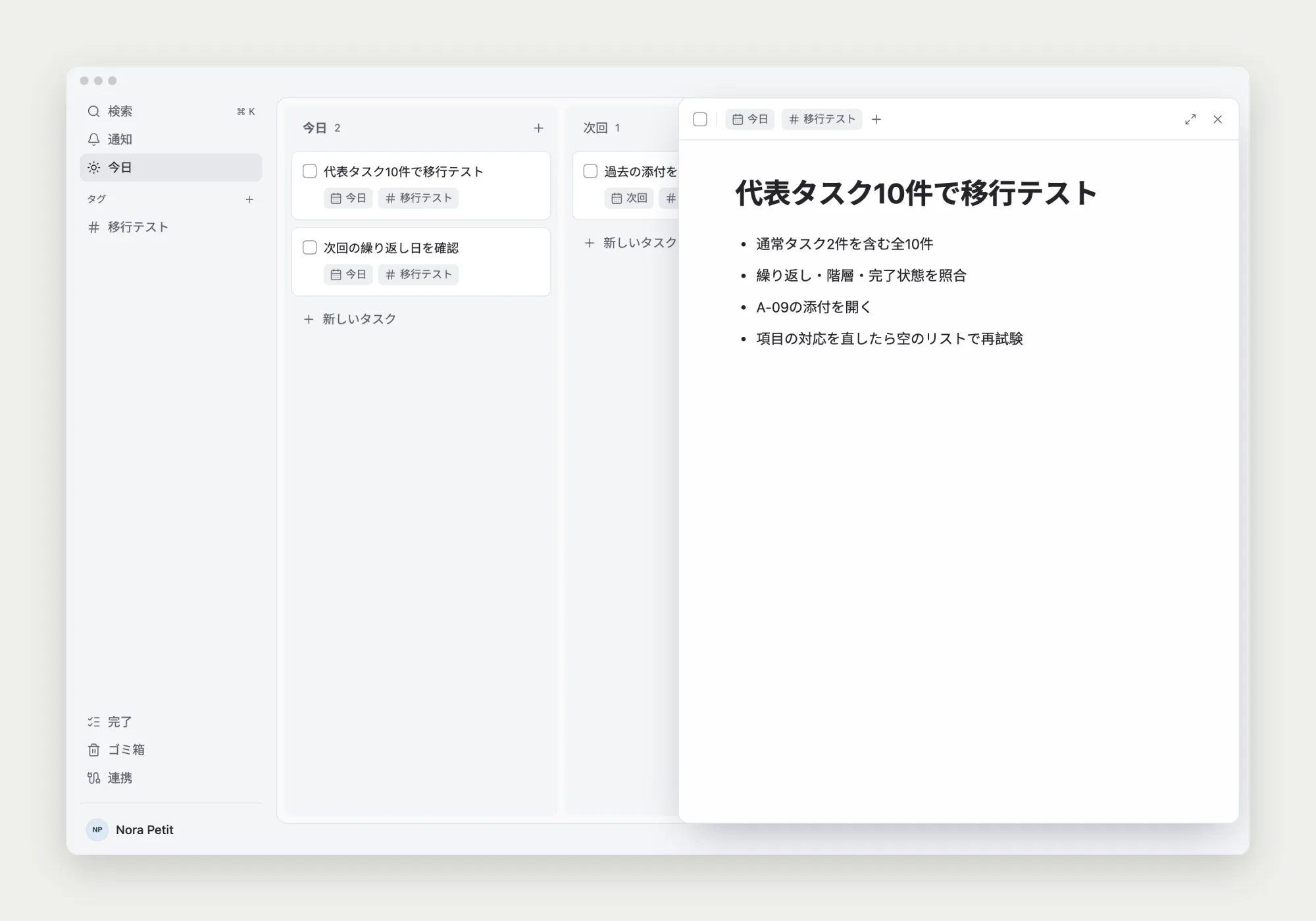
TodoNoteでは移行試験をタスクにして、差異と対応はノートに、未確認の項目はサブタスクに残せます。来週分の予定を立て直せるかも試します。
検証後に切り替える
旧アプリに新規登録するのを止める時点を決めます。本移行後は案件ごとに項目を抜き取り確認し、サンプルの添付も開き直します。照合が終わるまで元データを参照できるようにします。
参考資料 · Todoist CSV