Things 3 は対応する Apple デバイスで利用できます。Windows なら、リストとステップで整理したいときは Microsoft To Do、タスクにノートを残して作業ごとに開始日を設定したいときは TodoNote を候補にできます。
移行で確かめたいのは項目名だけではありません。取り掛かる日、納品日、判断の理由も含めて、一件分を新しいツールで再現してみます。
下書きと締切がある案件を選ぶ
金曜納品のキャンペーンページを例にします。水曜に冒頭を起稿し、木曜にリンクを検証します。顧客が承認した見出しの方針もノートに残しておきます。
Things の実行予定日と締切にはそれぞれ役割があります。Microsoft To Do ではノートとステップを使い、独自の日付が必要な作業には個別タスクを作ります。TodoNote ではサブタスク単位で予定を立てます。
Windows 上で四つの操作を試す
| 確認する操作 | Microsoft To Do | TodoNote |
|---|---|---|
| 承認済みの方針を開く | タスクのメモに文章を追加 | タスクノートに決定と資料リンクを残す |
| 水曜に下書きを始める | 下書き用のタスクを作って日付を設定 | 下書きサブタスクの開始日を水曜に設定 |
| 金曜の納品日を残す | 親になるタスクに期限を設定 | 親タスクの締切を金曜に設定 |
| 木曜にリンクを確認する | 確認専用のタスクを日付付きで作る | リンク確認のサブタスクを木曜に設定 |
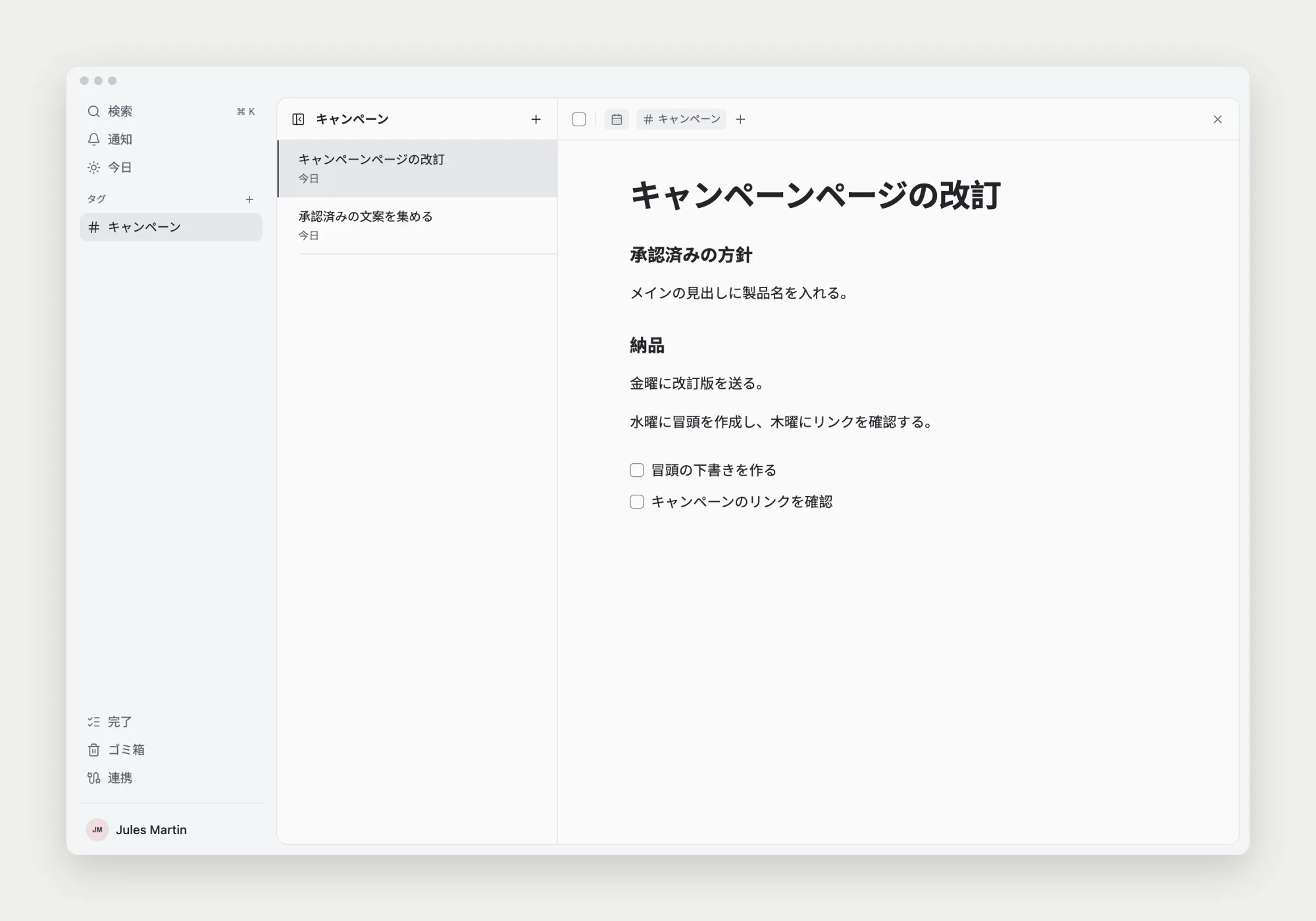
一営業日使って選ぶ
水曜の朝に普段どおり作業を始めます。下書きにすぐ着手できるか、承認内容を開き直せるか、金曜の納品日が残っているかを順に確認します。
TodoNote はブラウザーと Windows デスクトップ版から使えます。最初はブラウザーで案件を一つ手入力し、翌日まで使ってから移行範囲を決めます。ステップと基本的な期限で足りる場合は、Microsoft To Do でも同じ案件を試して判断できます。
両方のアプリでリンク確認を完了し、案件と完了済みの一覧から結果を探します。ステップと個別タスクで、後から何を確認しやすいか分かります。
作業を終えたらタスクを開き直し、どの判断に基づいて対応したかを自分で説明できるか確かめます。
参考資料 · Things · Minimum Requirements · Things · Scheduling To-Dos · Microsoft To Do · Webとデスクトップで続きを進める