ノートを書き、画像やファイルを添える
資料、下書き、進捗を、それを使うタスクにまとめます。
このページの内容
タスクを開いて書く
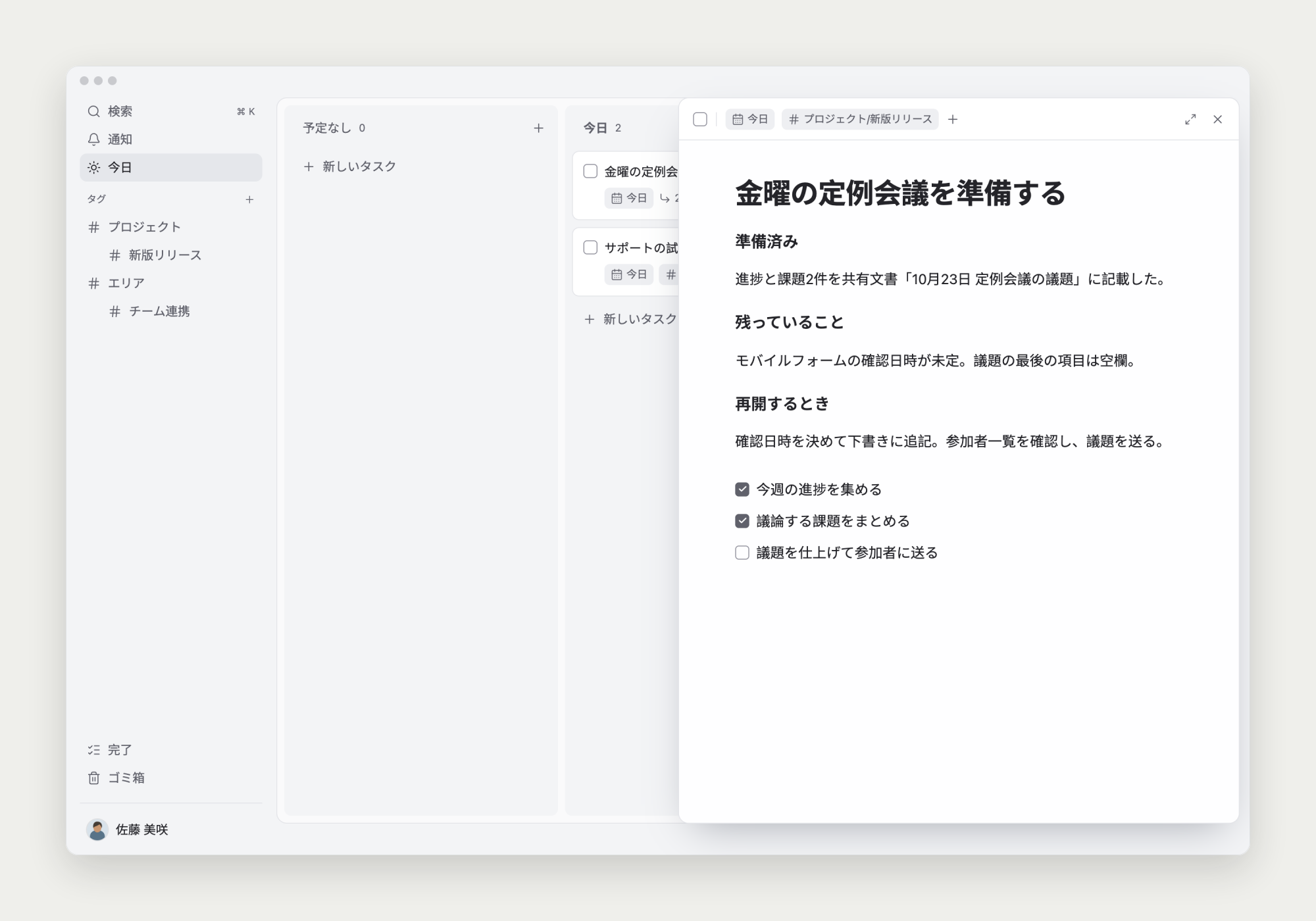
タイトルをクリックして本文に入力します。背景、出典、判断、次の行動を書き、編集した内容をタスクに残します。
中断時は進捗と再開時の最初の行動を一言添えます。
「/」で内容の種類を選ぶ
「/」で見出し、リスト、引用、コード、表、画像、ファイル、タスクを追加できます。文字を選ぶと太字や斜体、リンクを設定できます。
外部資料は元のリンクと、現在の仕事との関係を記します。
ブロックを移動、変換、コピーする
段落や見出しの横にポインターを置き、ハンドルをドラッグすると順序を変えられます。ブロックのメニューから下への挿入、テキスト・見出し・リスト・引用への変換、複製、クリップボードへのコピー、削除ができます。
ブロックの複製はノート内にコピーを作ります。クリップボードへのコピーは別の場所に内容を持ち出すための操作です。
表とコードブロックを編集する
表のセルをクリックし、行や列のメニューから前後への挿入、削除、見出し行・列の切り替えができます。セルのメニューでは選択したセルの結合、結合したセルの分割、表の削除ができます。
コードブロックでは言語を選択・検索して構文を色分けでき、コードのコピーもできます。
画像やファイルを挿入する
「/」メニューの画像またはファイルを選んでアップロードします。画面や比較は画像、ダウンロードする資料はファイルにします。
完了を確認してからページを離れます。画像は拡大表示でき、説明も追加できます。
スクリーンショットの貼り付けと画像の操作
「/」メニューのほか、クリップボードのスクリーンショットを直接貼り付けたり、画像やファイルを本文にドラッグしてアップロードしたりできます。別の端末やページに移る前にアップロードの完了を確認します。
画像を選ぶと端のハンドルでサイズを変え、左・中央・右揃え、説明の追加、プレビュー、ダウンロード、差し替え、削除ができます。添付ファイルのカードには開く・ダウンロードの操作があります。
実行する手順をサブタスクにする
個別の日付や完了管理が必要になったら「/」からタスクを作ります。
親には背景を、サブタスクには具体的な行動を残します。完了しても本文と添付は保たれます。