Écrire des notes et joindre images ou fichiers
Gardez documents, brouillons et avancées dans la tâche à laquelle ils se rapportent.
Sur cette page
Ouvrir une tâche et écrire
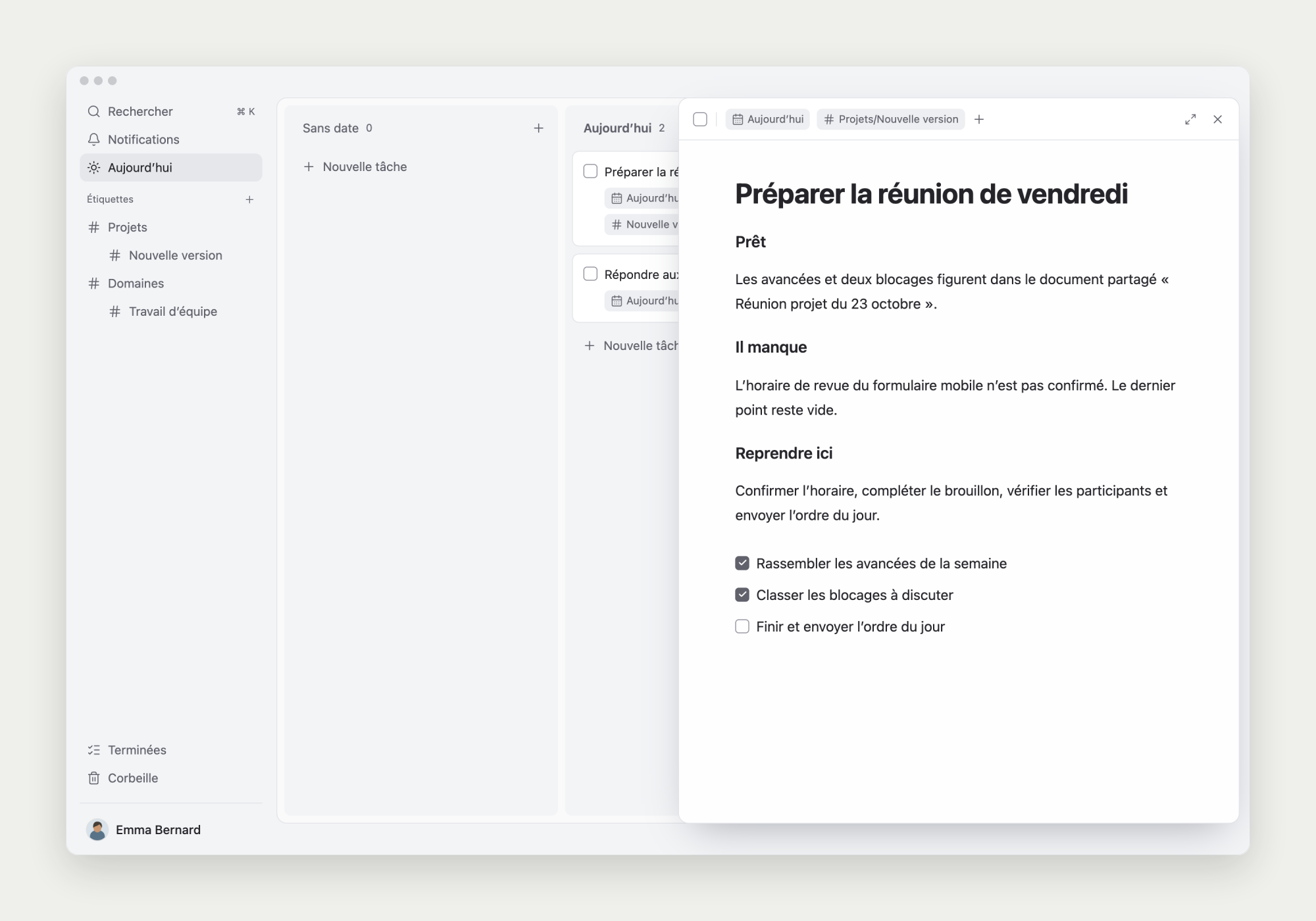
Cliquez sur le titre et écrivez contexte, sources, décisions et prochaines étapes. Les modifications restent avec la tâche.
Avant une pause, notez votre point d’arrêt et la première action à reprendre.
Choisir un type de contenu avec « / »
Insérez titres, listes, citations, code, tableaux, images, fichiers ou tâches. Sélectionnez le texte pour le mettre en forme ou ajouter un lien.
Pour les documents externes, gardez le lien original et expliquez leur rapport avec le travail.
Déplacer, convertir et copier des blocs
Placez le pointeur à côté d’un paragraphe ou d’un titre et faites glisser sa poignée pour le déplacer. Le menu du bloc permet d’insérer en dessous, de convertir en texte, titre, liste ou citation, de dupliquer, de copier dans le presse-papiers ou de supprimer.
Dupliquer crée une copie dans la note ; copier dans le presse-papiers permet de réutiliser le contenu ailleurs.
Modifier les tableaux et les blocs de code
Après avoir inséré un tableau, cliquez dans une cellule. Les menus de ligne et de colonne permettent d’insérer, supprimer et définir des en-têtes. Le menu de cellule permet de fusionner la sélection, de scinder les cellules fusionnées ou de supprimer le tableau.
Dans un bloc de code, choisissez ou recherchez un langage pour la coloration syntaxique, puis utilisez Copier le code pour en copier le contenu.
Insérer une image ou un fichier
Choisissez Image ou Fichier dans le menu « / » et importez le document. Les images conviennent aux captures et comparaisons, les fichiers aux documents à télécharger.
Attendez la fin de l’envoi. Vous pouvez agrandir les images et ajouter une légende.
Coller des captures et gérer les images et fichiers
Vous pouvez coller une capture depuis le presse-papiers ou déposer des images et des fichiers dans la note, en plus du menu « / ». Attendez la fin des envois avant de changer d’appareil ou de quitter la page.
Sélectionnez une image pour la redimensionner par ses bords, l’aligner à gauche, au centre ou à droite, ajouter une légende, l’agrandir, la télécharger, la remplacer ou la supprimer. Les cartes de fichiers proposent Ouvrir et Télécharger.
Transformer les actions en sous-tâches
Utilisez « / » pour créer une tâche quand une étape nécessite sa propre date ou son propre suivi.
Le parent conserve le contexte ; les sous-tâches portent les actions. Texte et pièces jointes restent après validation.