Définir les dates et planifier le travail
Distinguez le jour prévu pour commencer de la date limite à respecter.
Sur cette page
Date de début et échéance
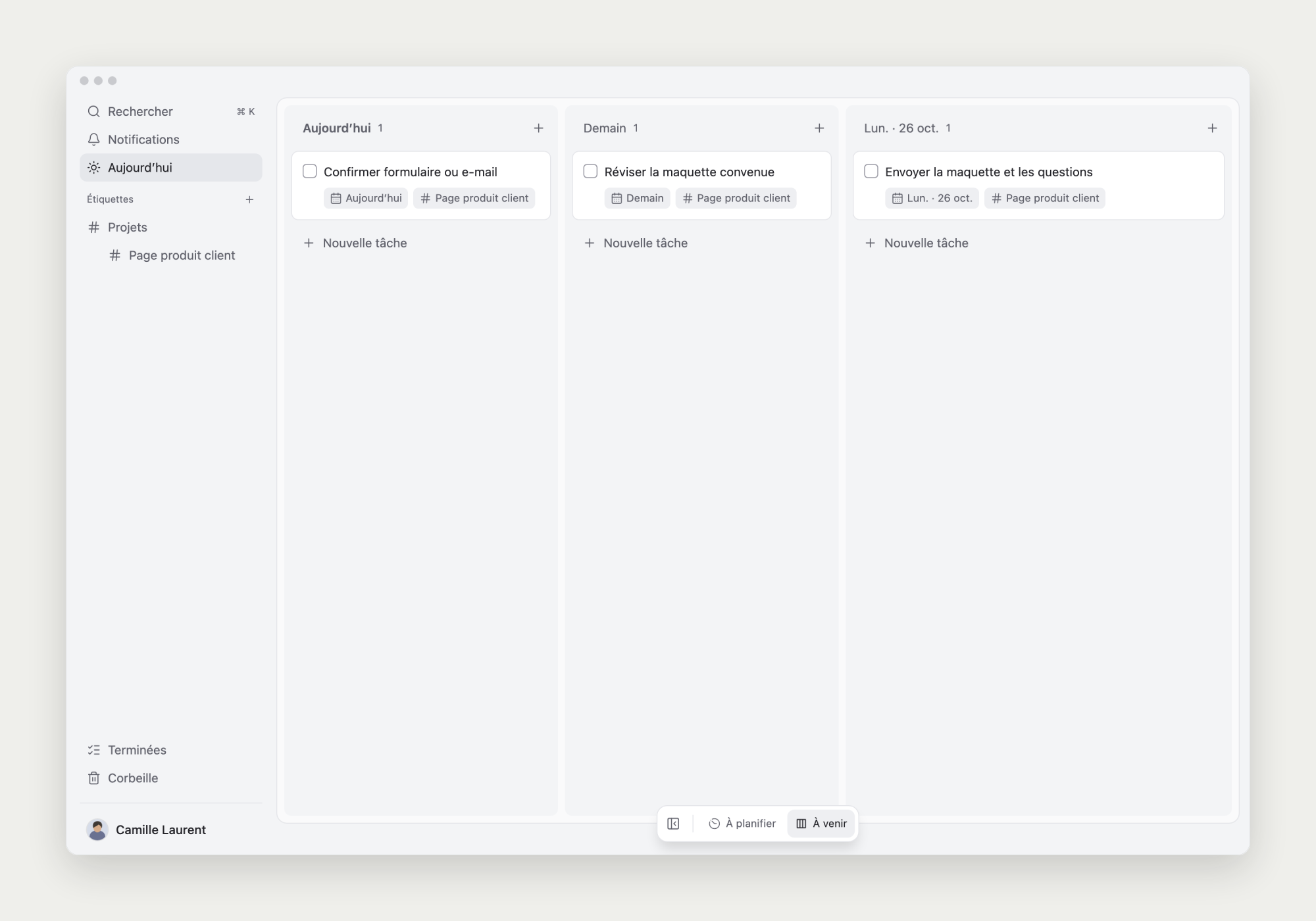
La date de début planifie le travail et détermine sa position sur le tableau. L’échéance indique la dernière date acceptable de fin.
Pour préparer mercredi une proposition à livrer vendredi, utilisez ces deux dates. Sans délai imposé, une date de début suffit.
Définir ou modifier les dates
Ouvrez le sélecteur de dates, choisissez début et échéance, puis enregistrez. Revenez-y pour modifier ou effacer une date.
Une tâche créée dans une colonne datée reprend sa date. Les sous-tâches utilisent leur propre début. Voir le suivi des sous-tâches sur le tableau.
Ajouter une heure précise
Dans le sélecteur de dates, ajoutez une heure et des minutes au début ou à l’échéance. Retirez l’heure pour conserver seulement la date. Une réunion peut aller de 14 h à 15 h le jeudi ; une tâche sur la journée peut garder uniquement une date.
Chaque heure nécessite sa date correspondante. Si les deux bornes ont une heure, la fin ne peut pas précéder le début.
Comprendre les fuseaux horaires
Dans le menu de votre avatar en bas à gauche, ouvrez Paramètres → Fuseau horaire. Les tâches avec une heure s’affichent dans le fuseau actuel de l’application et peuvent changer de date. Les tâches avec une date seule conservent cette date.
Par exemple, jeudi à 9 h à Shanghai peut correspondre au mercredi soir à New York. Une tâche datée du jeudi sans heure reste au jeudi. Les rappels conservent leur propre fuseau enregistré ; consultez le guide des rappels.
Garder le travail indécis dans À planifier
Laissez-y les tâches sans jour de début. Lors de la planification quotidienne, choisissez celles que vous allez réellement avancer et datez-les.
Les commandes en bas du tableau affichent À planifier et les colonnes de dates futures.
Déplacer les tâches pour les planifier
Faites glisser une carte dans une même colonne pour changer son ordre. Vers une autre colonne de date, vous changez sa date de début. Vers À planifier, vous effacez les dates de début et d’échéance ainsi que leurs heures.
Après avoir déplacé une tâche avec une heure, vérifiez ses dates et sa plage horaire. Le déplacement ajuste le début ; contrôlez séparément l’échéance selon votre engagement.
Ajouter un rappel si nécessaire
Les dates décrivent le programme ; les rappels d’échéance créent des notifications. Après l’échéance, choisissez un rappel le jour même ou quelques jours avant.