날짜를 정하고 일정 확인하기
시작할 날과 끝내야 할 날을 구분해 오늘의 계획을 명확히 합니다.
이 페이지의 내용
시작일과 마감일의 차이
시작일은 착수할 날이며 보드 위치의 기준입니다. 마감일은 늦어도 완료해야 할 날입니다.
금요일 제출할 제안을 수요일부터 준비한다면 시작일은 수요일, 마감일은 금요일입니다. 기한이 없으면 시작일만 정할 수 있습니다.
날짜 설정과 변경
날짜 컨트롤에서 시작일과 마감일을 선택해 저장합니다. 계획이 바뀌면 수정하거나 필요 없는 날짜를 지웁니다.
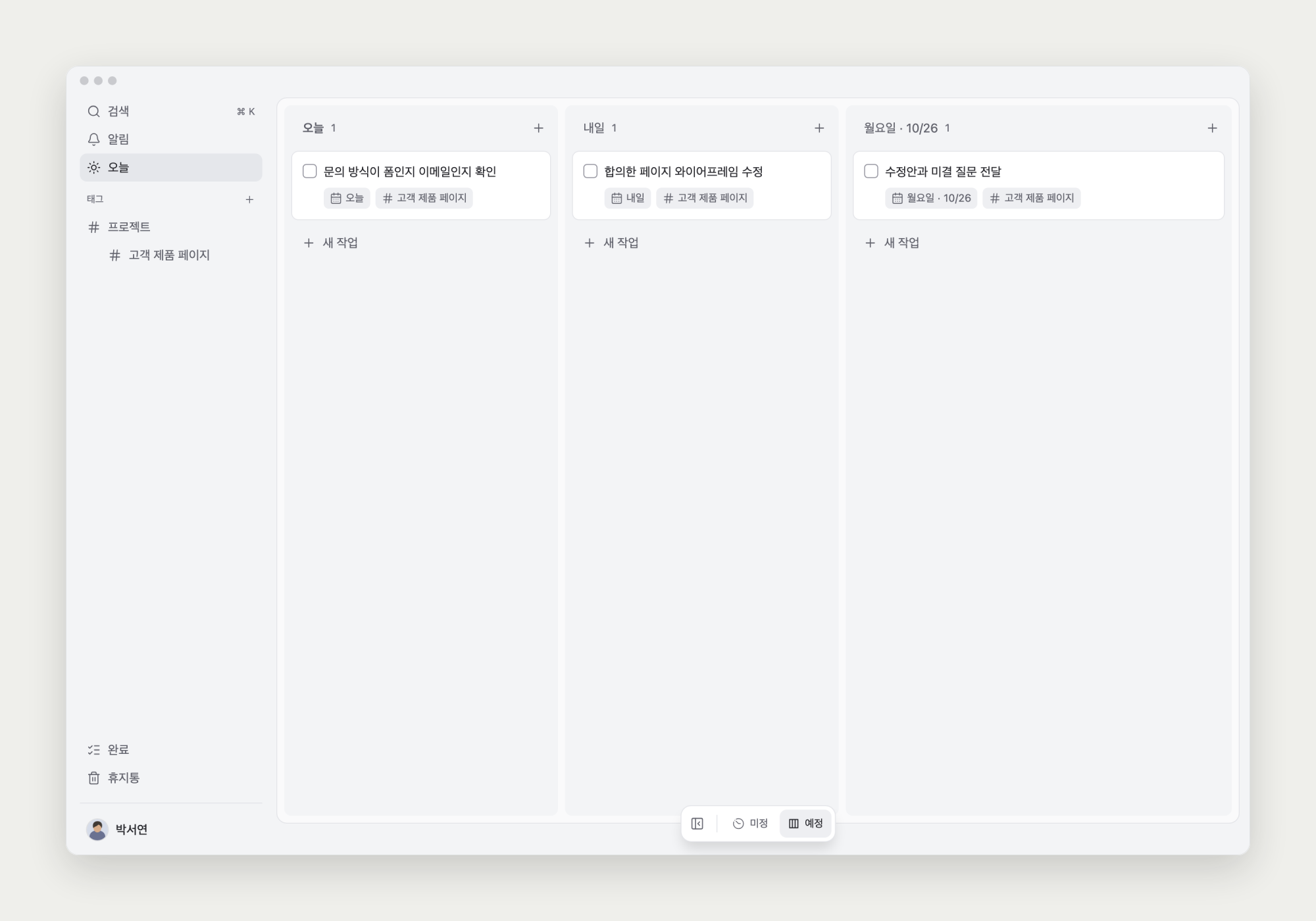
날짜 레인에서 만든 할 일은 그 레인의 날짜를 사용합니다. 하위 할 일은 자체 시작일을 따릅니다. 보드에서 하위 할 일 추적하기를 참고하세요.
구체적인 시간 추가하기
날짜 선택기에서 시작일이나 마감일에 시와 분을 추가합니다. 시간을 제거하면 날짜만 남길 수 있습니다. 회의는 목요일 14:00~15:00로, 종일 작업은 날짜만 지정할 수 있습니다.
시간에는 해당 날짜가 필요합니다. 시작과 마감 시간을 모두 지정하면 마감 시각이 시작 시각보다 빠를 수 없습니다.
시간대를 바꾸면 어떻게 표시되나요
왼쪽 아래 아바타에서 설정 → 시간대를 엽니다. 시간이 있는 작업은 현재 앱 시간대로 표시되므로 날짜가 달라질 수 있습니다. 날짜만 있는 작업은 시간대를 바꿔도 원래 날짜를 유지합니다.
예를 들어 상하이 목요일 09:00는 뉴욕에서 수요일 저녁으로 보일 수 있습니다. 날짜만 목요일로 지정한 작업은 그대로 목요일입니다. 마감 알림은 별도로 저장한 시간대를 사용합니다. 알림 가이드를 참고하세요.
미정 업무는 미정에 보관하기
언제 할지 정하지 않은 업무는 미정에 두고, 실제로 진행할 날에 시작일을 정합니다.
보드 하단 컨트롤로 미정과 미래 날짜 레인을 표시할 수 있습니다.
드래그로 일정과 순서 바꾸기
같은 날짜 레인 안에서 카드를 드래그하면 순서를 바꿀 수 있습니다. 다른 날짜 레인으로 옮기면 시작일이 바뀌고, 미정으로 옮기면 시작일과 마감일 및 해당 시간이 모두 지워집니다.
시간이 있는 작업을 옮긴 뒤에는 날짜와 시간 범위를 확인하세요. 드래그는 시작일을 조정하므로 마감일은 실제 기한에 맞게 따로 확인해야 합니다.
필요하면 마감 알림 추가하기
날짜는 계획을 나타내고 마감 알림은 통지를 보냅니다. 마감일을 정한 뒤 당일이나 며칠 전 알림을 선택합니다.