选待办软件时,用一条真实任务检查能否直接打开工作材料。需要一眼看出问题的内容放截图,要留住审过的版本就上传 PDF,仍在共同编辑的文档则保留原链接。
Nina 在审一份欢迎手册。她要用截图指出间距问题,留住审过的 PDF 样稿,还要打开在线草稿继续修改。这三份材料放在一起后,每份最好都有一句用途说明。
给每份材料分配一个用途
截图旁边写明该看哪一处,例如「第二个小标题上方的空隙」。需要以后找回的固定版本,作为附件上传,并在笔记里保留版本号或完整文件名。
还有其他人在改的资料,用原链接继续协作,旁边写「下一轮修改用这个版本」。链接来自共享盘时,用你下次实际工作的账号打开一遍,确认可以访问。
用一条欢迎手册审稿任务测试
| 材料 | 适合放在 | 笔记里的说明 |
|---|---|---|
| 间距截图 | 任务笔记图片 | 检查第二个小标题上方的空隙 |
| Welcome-pack-v3.pdf | 任务笔记附件 | 本轮审过的 PDF 样稿 |
| 在线协作文档 | 任务笔记链接 | 下一轮修改入口 |
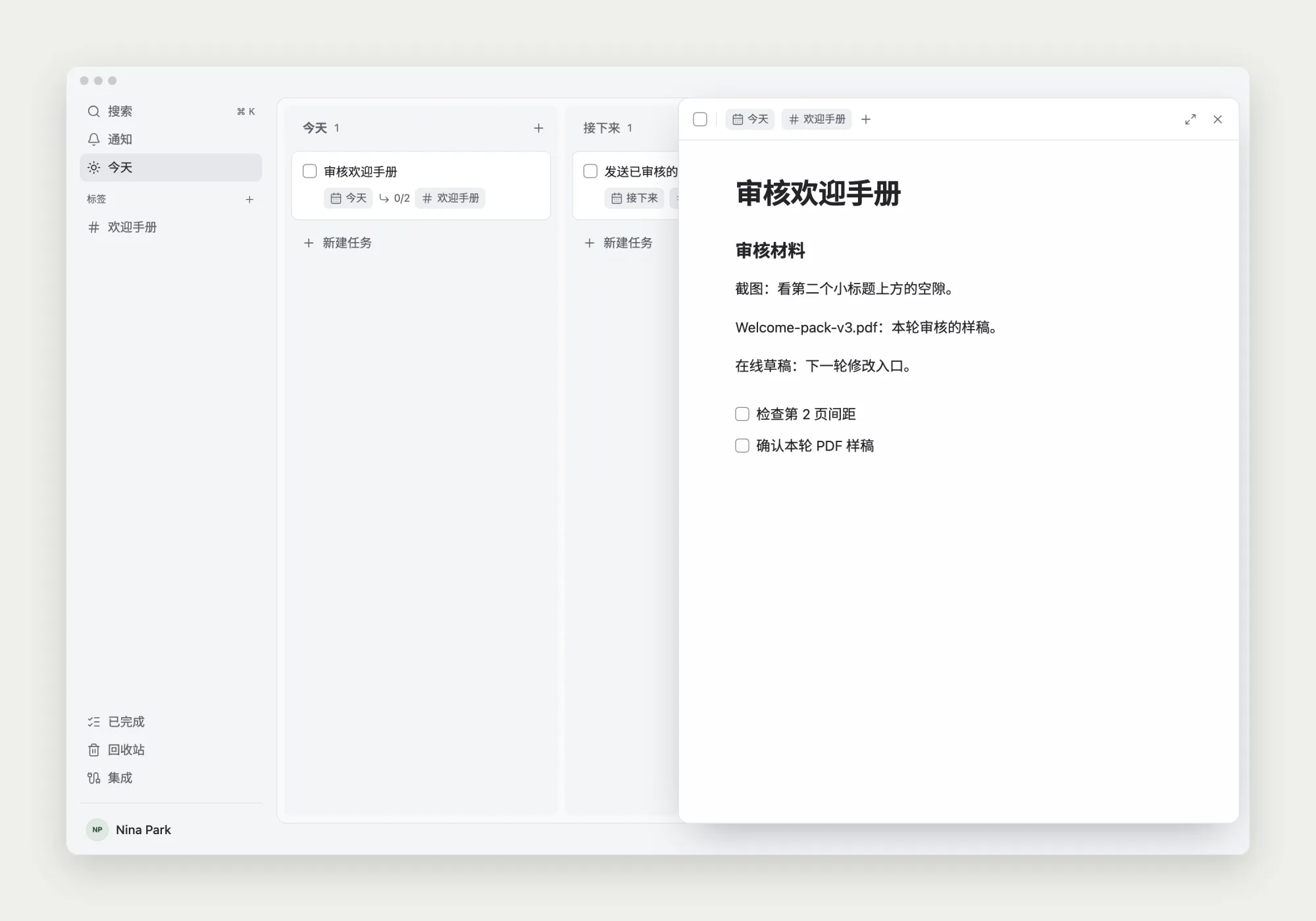
在线草稿后来被更新时,上传的 PDF 还能说明当时审的是哪一版。可能有多轮审核时,给批准结果记上日期。
完成后再打开这条任务
在 TodoNote 新建「审核欢迎手册」,从笔记的「/」菜单插入图片或文件,再把在线文档链接放到用途说明旁边。先选一个小文件,遇到较大的样稿先查看当前方案额度。
勾选完成前写下审核结果。再从「已完成」打开这条任务,试着找出并打开当时审过的 PDF。以后需要重新确认交付版本时,这一步就能派上用场。
第一次可以选这两天还会用到的文件。文件名看不出内容时,顺手写清它在任务里是用来检查、修改还是留档的。
参考资料 · TodoNote 笔记、图片与附件手册 · TodoNote 账号与方案额度