Si vos tâches viennent surtout de Gmail ou de Google Agenda, Google Tasks peut déjà convenir. Si vous consultez souvent les décisions, fichiers et notes d'un travail terminé, essayez le même dossier dans TodoNote. Les deux outils proposent des détails et des sous-tâches. Leur usage se distingue surtout quand une demande évolue en cours de route.
Choisir une tâche dont le périmètre change
Créez « Livrer la proposition de formation » dans les deux outils. Fixez vendredi comme échéance et ajoutez deux sous-tâches pour vérifier le périmètre et envoyer la version finale. Consignez la nouvelle demande du client : deux séances en ligne.
Dans Google Tasks, placez une note courte et le lien du document partagé dans les détails. Si la tâche vient de Gmail ou de l'agenda, vérifiez le chemin pour revenir au message ou au document.
Garder la raison du changement près du livrable
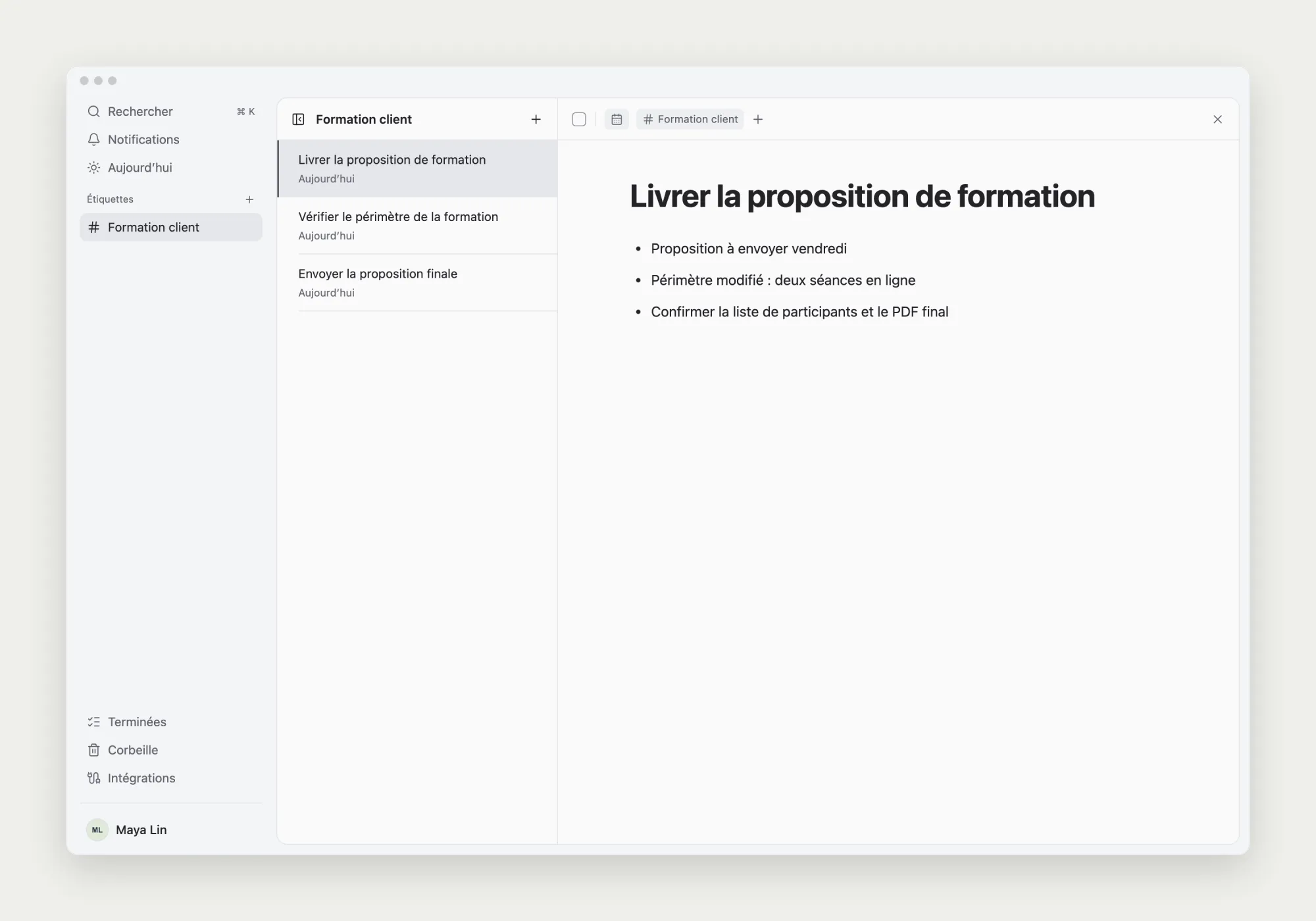
Dans la note de la tâche principale de TodoNote, consignez le périmètre initial, le changement et les questions ouvertes. Ajoutez le lien de la proposition et faites de la confirmation des participants une sous-tâche.
Après l'envoi, terminez la tâche principale. Ajoutez l'étiquette « Formation client » pour pouvoir revenir au dossier par sujet ou par titre.
Refaire le trajet une fois le travail terminé
Une semaine plus tard, retrouvez pourquoi la formation comporte deux séances. Voyez aussi si vous pouvez retrouver le PDF final et la confirmation de la liste.
Si vos documents sont déjà classés dans Google Docs, tenez compte de cet accès dans le test. Si vous revenez souvent sur les décisions, privilégiez l'organisation dans laquelle vous retrouvez le plus facilement leur contexte.
Aide Google Tasks sur l'ajout et la modification de tâches
Guide TodoNote des notes et pièces jointes
Une tâche pour tester un outil avant de changer
Livrable :
Date limite :
Contexte à conserver :
Deux sous-tâches distinctes :
Emplacement des fichiers finaux :
Indice pour retrouver la tâche terminée :
Étape qui oblige à ouvrir une autre page :À lire aussi · Tâches et notes dans une seule application : cinq situations pour choisir