GmailやGoogleカレンダーで生まれる用事が中心なら、Google Tasksはそのまま候補になります。完了後に何度も経緯や資料を調べる仕事なら、TodoNoteでも同じタスクを試しましょう。どちらにも詳細と子タスクがあり、差が分かりやすいのは仕事の途中で変更が入ったときです。
途中で条件が変わるタスクを選ぶ
両方に「研修提案書を納品する」を作ります。金曜を締切にして、研修範囲の確認と最終版の送付を子タスクにします。顧客の希望がオンライン研修2回に変わったら、その内容を追記します。
Google Tasksでは詳細欄に短いメモと共有文書のURLを入れます。Gmailやカレンダーから追加したタスクなら、元の情報に戻るときの操作も試します。
変更理由と納品資料を残す
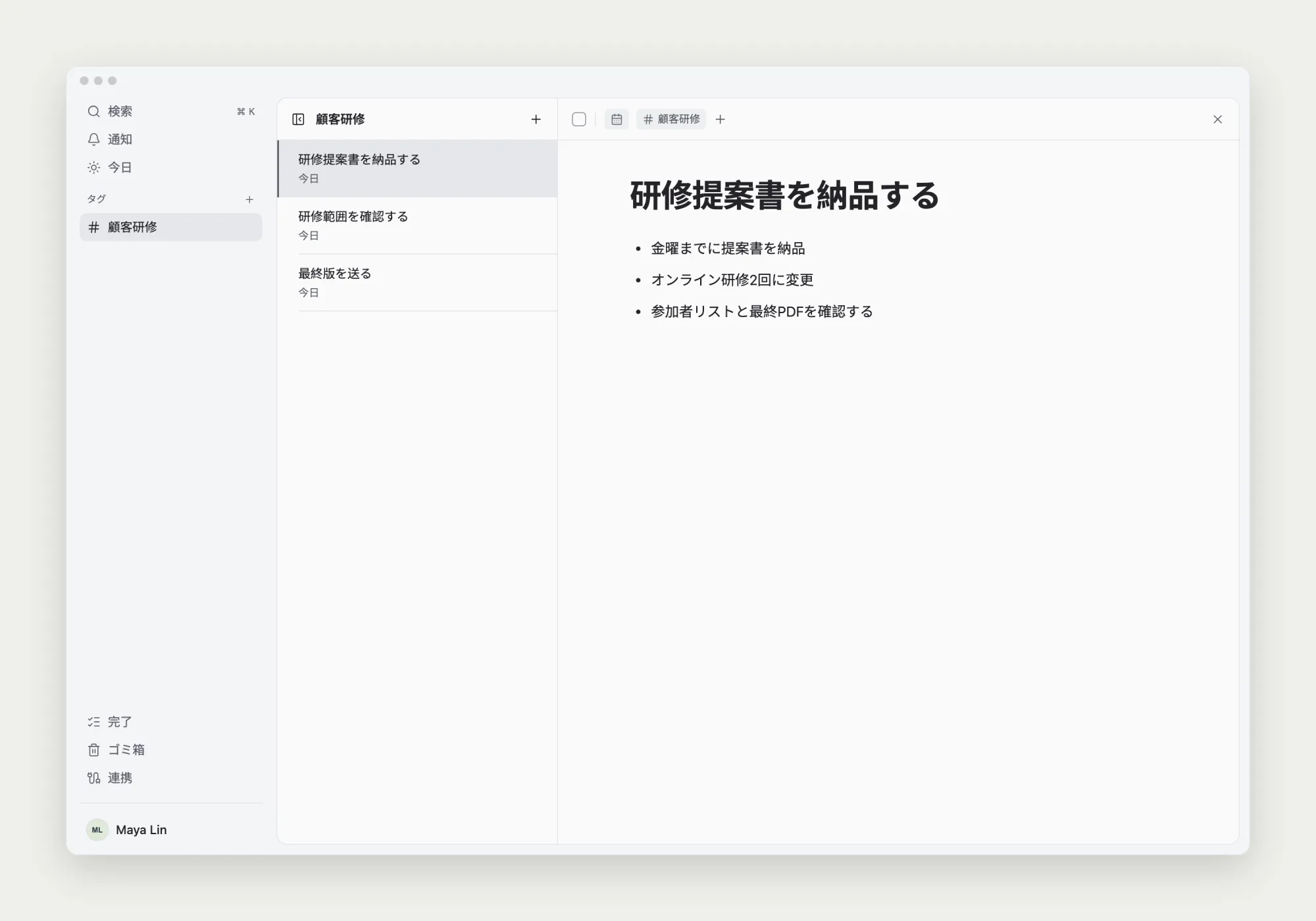
TodoNoteでは親タスクのノートに当初の想定、変更理由、未確認事項を記録します。最終提案書へのリンクを置き、参加者リストの確認を子タスクにします。
納品後に親タスクを完了し、「顧客研修」のタグも付けます。タイトルとテーマの両方から後日探せるようにするためです。
完了してからの探しやすさで選ぶ
一週間ほど置いてから「なぜ研修は2回になったか」を探し、最終PDFまで到達できるか比べます。実際に開いた画面や必要になった検索語も書き留めます。
作業資料をすでにGoogleドキュメントに置いているなら、その入口も含めて評価しましょう。経緯を確認する頻度が高いなら、最終資料と理由にたどり着きやすい方が合っています。
乗り換え前に1件で試すチェックリスト
納品物:
締切:
残したい背景:
独立して進める子タスク2件:
最終ファイルの場所:
完了後に探すときの手がかり:
探す途中で別画面を開いた箇所:関連する方法 · タスクとノートを一つのアプリで管理するには?5つの場面で比較する