选 Mac 和 Windows 都能用的待办软件时,用同一账号在两边完成一次完整的工作交接。除了任务名,还要核对笔记、日期、子任务进度和已完成记录能否找回。
先确认计划使用的设备与入口
TodoNote 有网页版,以及面向 Apple 芯片 Mac 和 Windows x64 的桌面版。要在受管电脑上使用时,可以先核对安装权限与浏览器要求,再确定两端分别用什么入口。
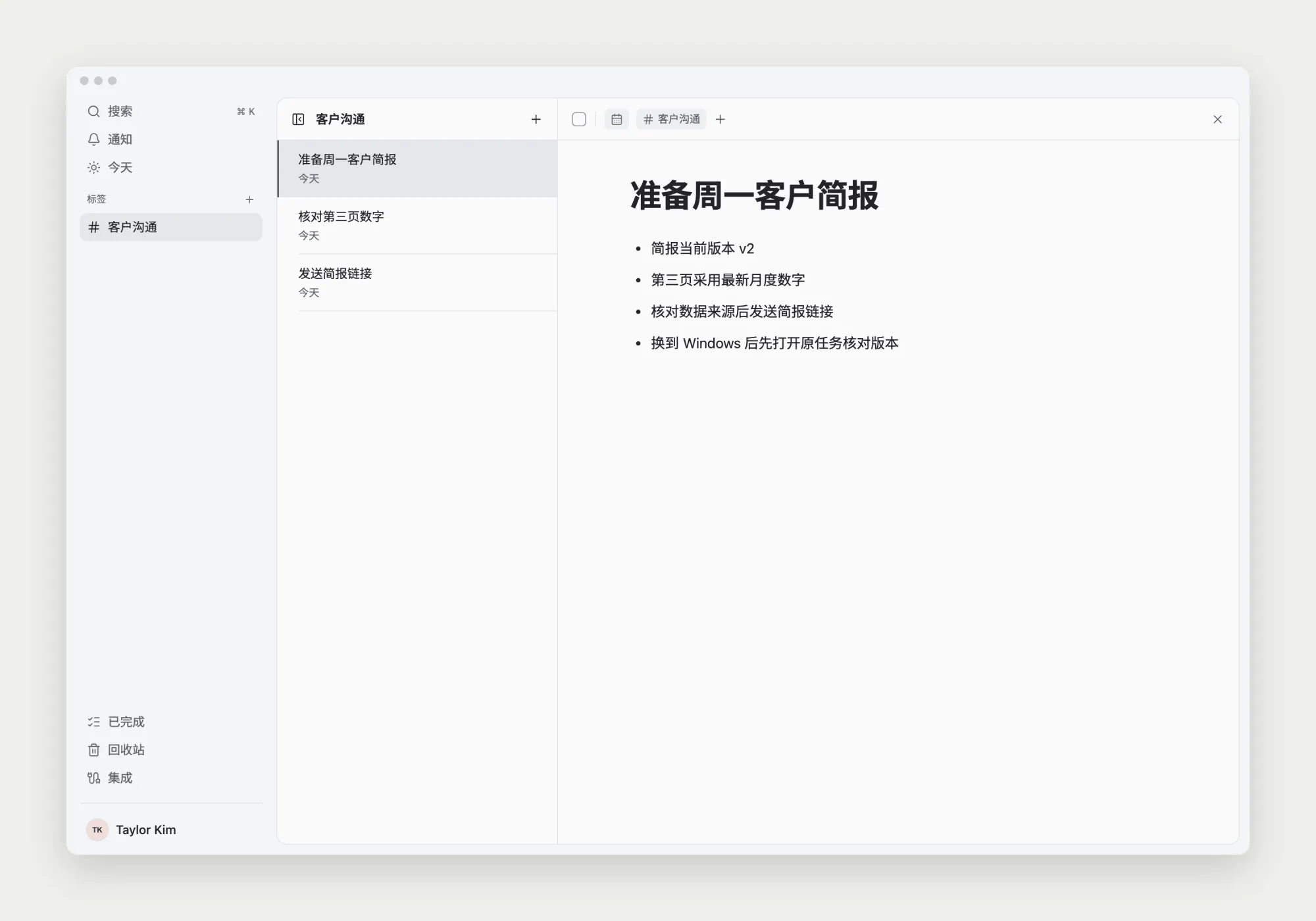
在 Mac 新建「准备周一客户简报」。写上当前版本 v2、第三页数字还需要核对,并附原稿链接。然后加「核对第三页数字」子任务。
在 Windows 上真的接着做一小步
等 Mac 上的改动保存后,在 Windows 用同一账号打开原任务。确认日期、原稿链接和子任务都出现,再在 Windows 完成那条核对,并给笔记补一句核对来源。
回到 Mac,检查 Windows 的改动是否同步回来。若缺少最新编辑,先确认两端的账号和网络,再检查第二台设备上的操作是否已经保存。
完成之后再找一次
发送客户简报并标记完成。切到另一台设备,用「客户沟通」标签或标题找到原任务,打开笔记并确认还能看出第三页用了哪版数字。
一个小项目足以发现日常摩擦。如果任务一直留在已完成列表,试着隔几天再找一次,判断哪种查找方式适合你。
四步跨设备同步试用清单
第一台设备:登录账号、创建任务并设置日期。
补一条带链接的笔记和一个子任务。
第二台设备:用同一账号打开,核对任务与笔记。
在第二台设备更新子任务和笔记,再回第一台设备检查。
完成主任务后用标题或标签找回。
计划使用的设备、网络与通知要求:相关方法 · 换待办软件怎么迁移?先用 10 条任务做一次试搬