MacとWindowsで使うなら、同じアカウントで開き、片方で作り、もう片方で編集し、完了後にもう一度見つけられるかを試します。タスク名のほか、日付やリンク、子タスクの進捗も確認します。
日常使う端末でテストする
TodoNoteにはWeb版と、Appleシリコン搭載MacおよびWindows x64向けデスクトップ版があります。職場のPCなら、インストール可否や使用できるブラウザーを確認します。
Macで「月曜の顧客向け資料を準備する」を作り、版はv2、3枚目に未確認の数値があると書きます。原稿リンクと確認の子タスクも付けます。
もう一台で作業を進める
Macでの編集が保存されたらWindowsで同じアカウントを開き、元タスクの日付やリンクを確認します。3枚目の数値を照合し、出典を追記して子タスクを完了します。
Macに戻って変更が反映されたかを確認します。最新の編集が見えなければ、ネット接続、アカウント、保存状況を順に見ます。
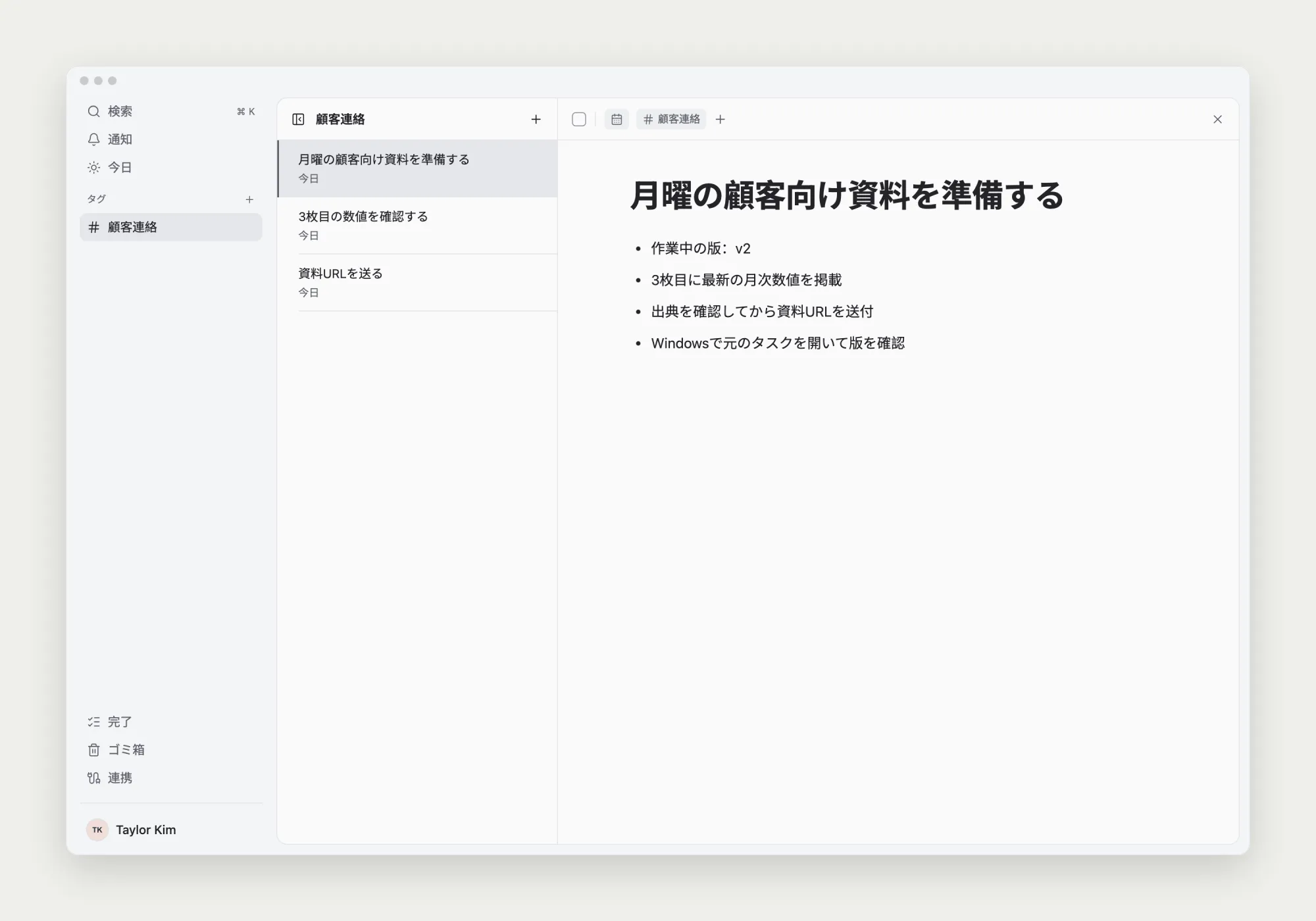
完了してから記録を見つける
資料を送って親タスクを完了し、もう片方の端末で「顧客連絡」タグかタスク名から探します。最終資料にどの数値を使ったかわかれば一通り確認できています。
数日後に使うことが多いなら、あとでもう一度探します。普段の間隔で試すと、題名やタグの付け方も判断できます。
端末間の同期チェックリスト
端末1でログインし、日付付きタスクを作成する。
リンク入りのノートと子タスクを作成する。
端末2に同じアカウントで入り、タスクを開く。
ノートと子タスクを更新し、端末1から確認する。
タスクを完了してから、タイトルかタグで探す。
使う機種、ネット環境、通知の条件:関連する方法 · タスク管理アプリの移行は10件の試験から